
Création d'une VM windows
Prérequis :
Pour se tutoriel il faudra au préalable télécharger et upload votre image windows ainsi que des drivers.
Vous pouvez télécharger les drivers : ici.
Commencez par créer votre machine virtuelle de façon classique.
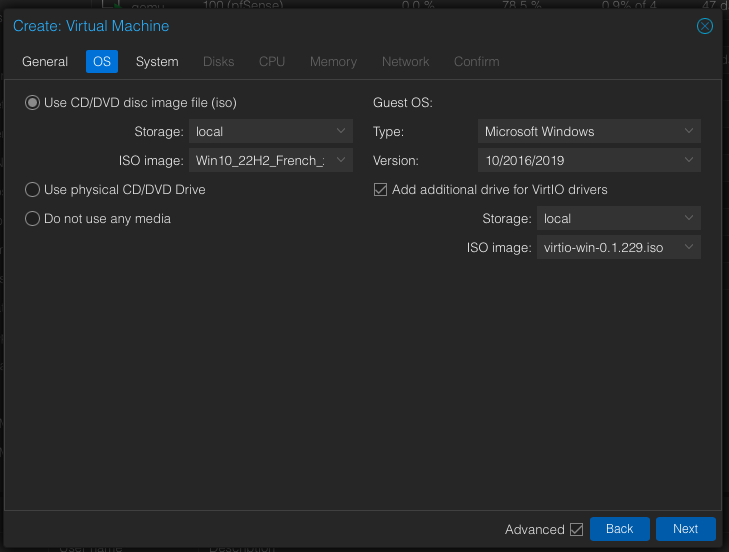
Choisissez votre image windows à installer.
Au niveau de Type choisissez Microsoft Windows.
Pour la section Version choisissez la version de l'image, c'est une Windows 10 dans notre cas.
Cocher Add additional drive for VirtIO drivers et sélectionner parmi les iso votre driver.
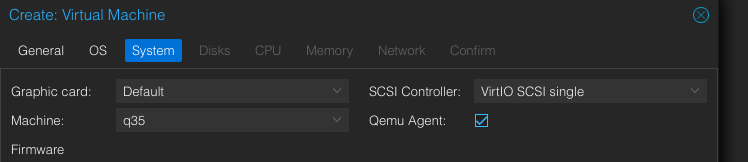
Au niveau de la partie système, activer le Qemu Agent.
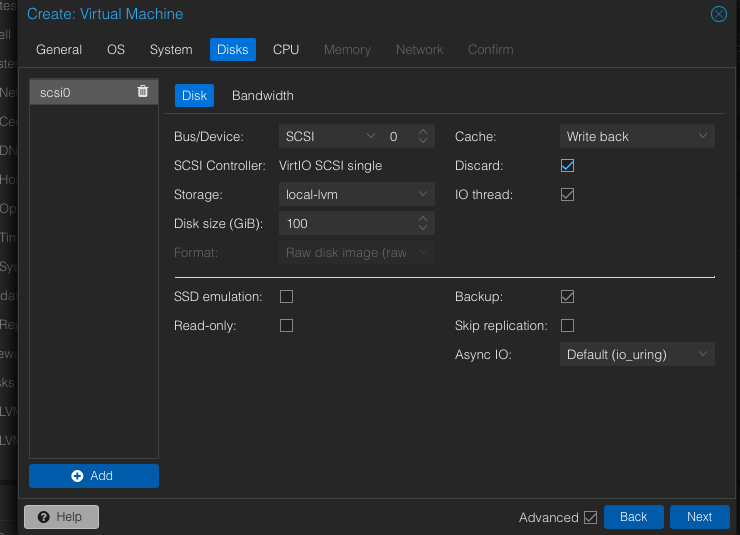
Au niveau des disques, sur la partie Cache sélectionner Write back, et cocher l'option Discard.
Pour le stockage prenez de quoi être large car windows prends pas mal de place. (Minimum 20GB)
Terminez le reste des paramètres normalement. Choisissez une mémoire suffisante également.
Démarrer votre VM et commencer l'installation.
Arriver à cette page, sélectionner "je n'ai pas de clé produit" pour continuer l'installation.

Continuer le reste de l'installation normalement.
Une fois ici, sélectionner comme type d'installation "Personnalisé"
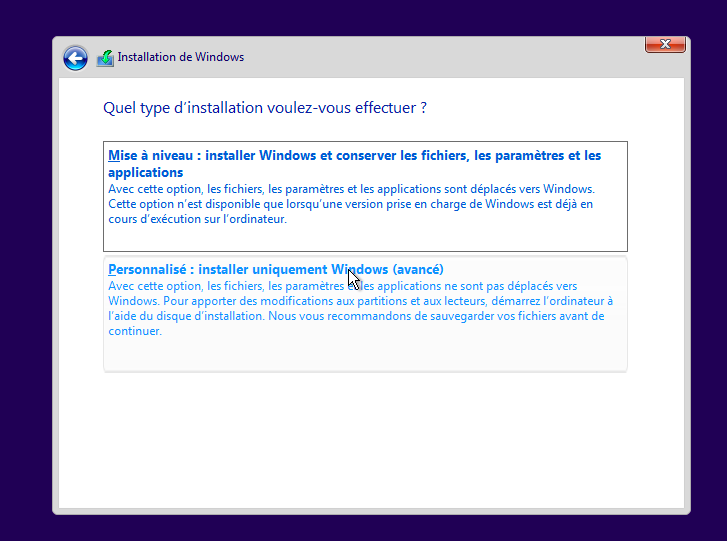
Nous allons alors charger un pilote
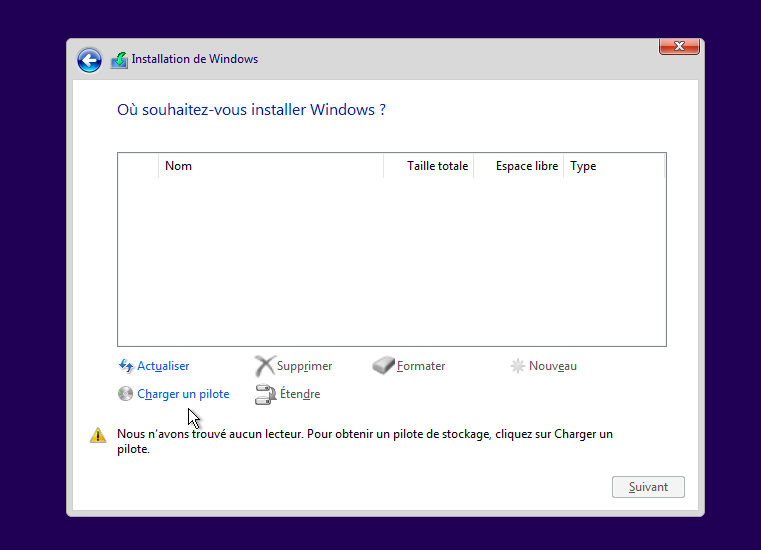
Cliquer sur charger un pilote, ensuite sur parcourir, et dans l'arborescence identifier les virtio-win. Dérouler le, accédez à amd64 puis sélectionner le fichier 2k19 et cliquer sur OK.

Vous trouverez votre disque attaché, si vous ne souhaitez rien partitioner faites suivant
L'installation suivra donc son cours.

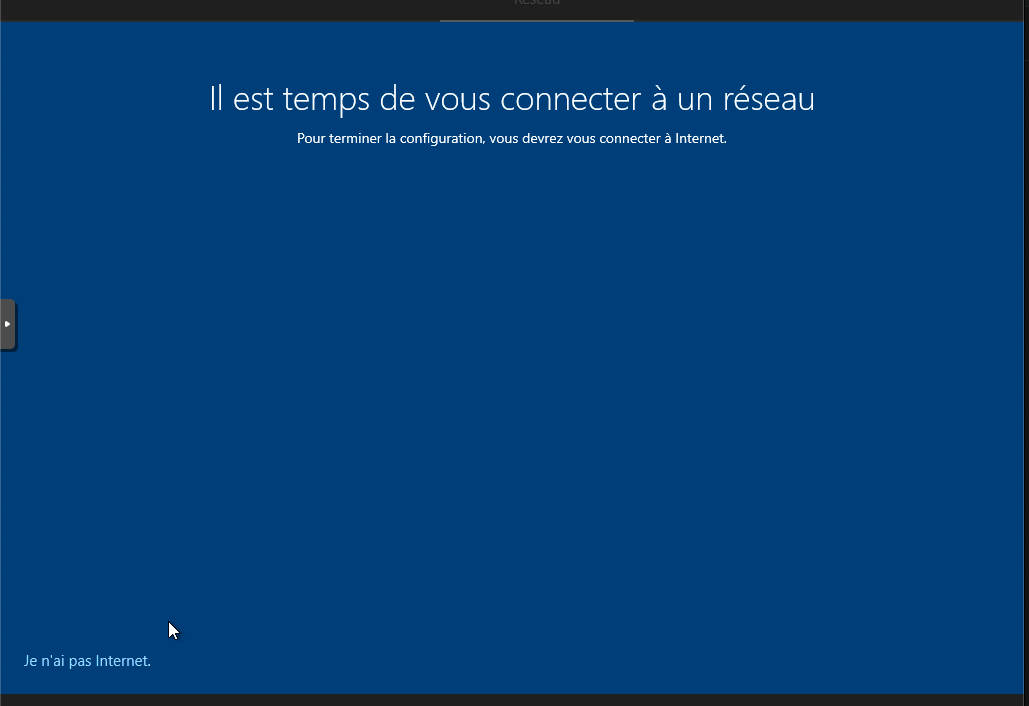
Continuer le processus, et une fois arrivé ici cliquer sur je n'ai pas internet.
Et continuer avec l'installation limitée.
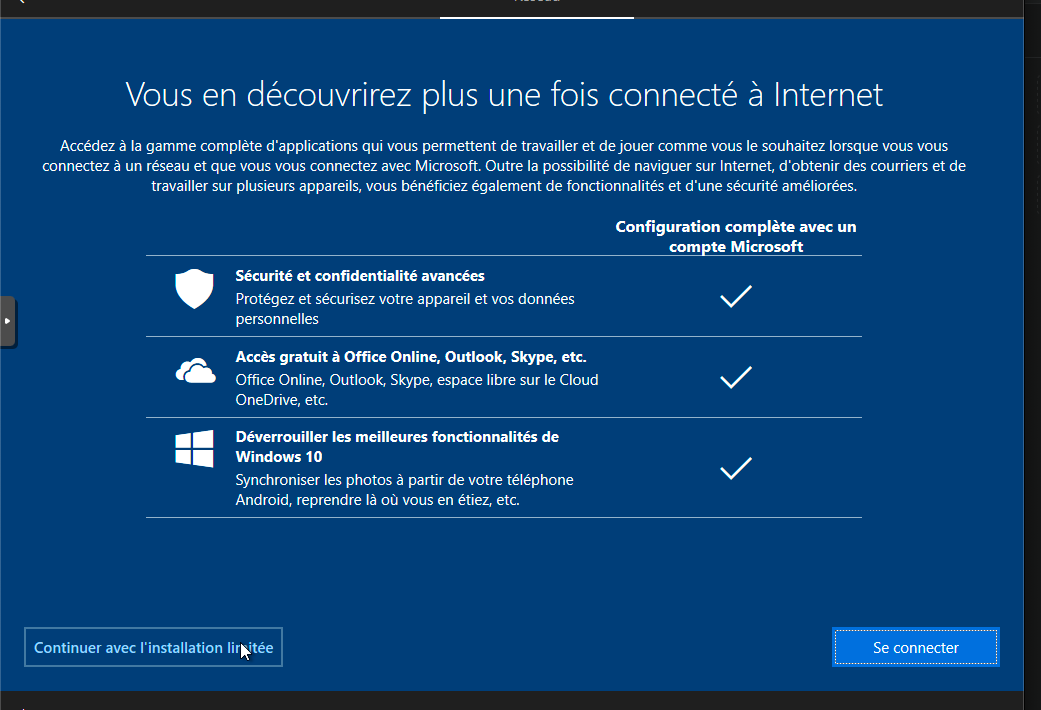
Vous pouvez continuer l'installation jusqu'a la fin.
Il ne manque plus qu'a installé le driver permettant d'accéder au réseau.
Sur l'explorateur de fichier, dans les périphériques et lecteurs trouver le disque virtio-win
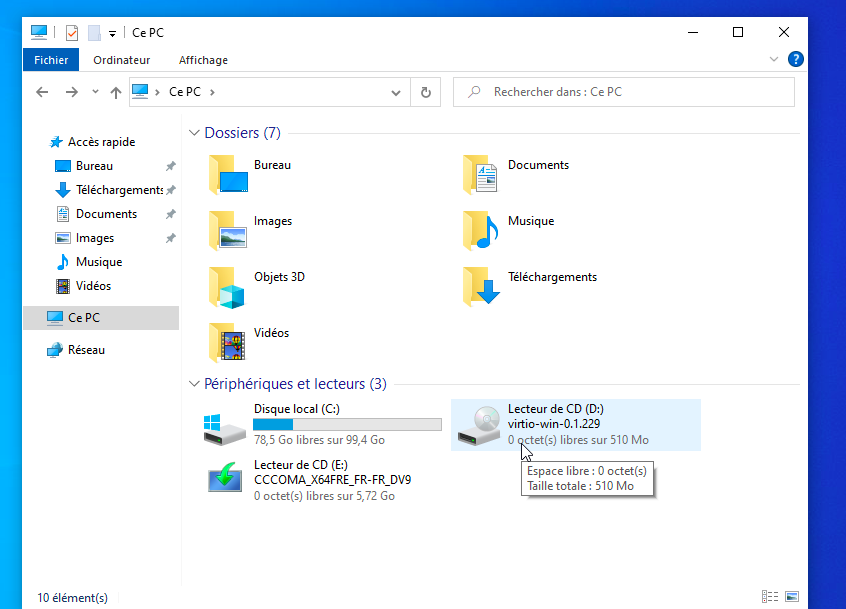
Ouvrez le, et tout en bas exécutez le virtio-win-gt-x64.
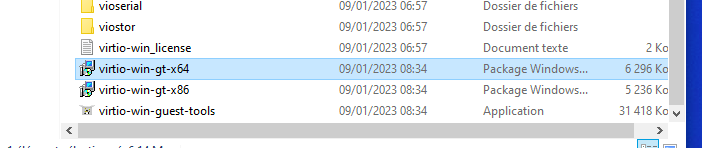
Vérifier que vous avez bien accès à internet, et la configuration sera terminée
Pour activer la suite Windows ou Office, ouvrez un powershell en mode administrateur et exécutez cette commande :
" irm https://get.activated.win/ | iex "