
Création d'une VM linux
Pour créer une machine virtuelle basée unix, connecter à votre dashboard proxmox
Les paramètres n'ayant pas été modifiés dans ce tuto sont tous à laisser par défaut. Pour les utilisateurs avancés vous pourrez modifier les autres ressources selon vos spécificités
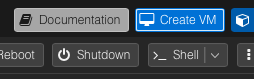
Cliquer sur l'onglet "Create VM" tout en haut à droite
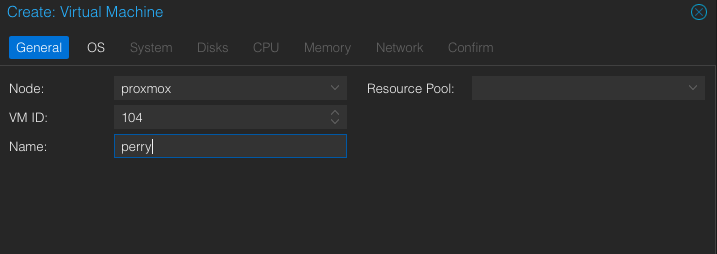
L'id ne doit pas être déjà pris par une autre machine, par défaut la première VM créer à l'id "100" et proxmox vous l'incrémentera à chaque création de VM. Mais rien ne vous empêches d'utiliser comme id "300" tant qu'il est disponible.
Donner un nom à votre VM dans la partie "Name"
Faites "next"
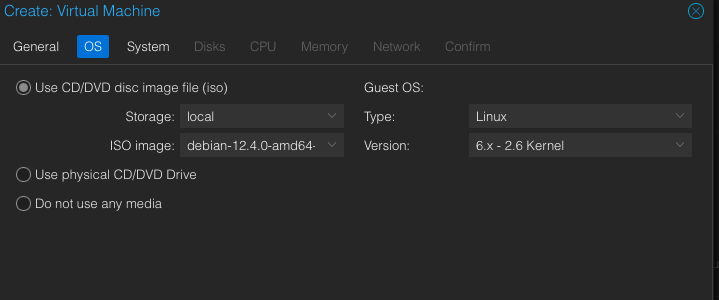
Au niveau de "ISO image" choisissez le système à installer parmi vos images
Voir comment uploader vos images : ici
Faites "next" jusqu'a la partie "Disks"
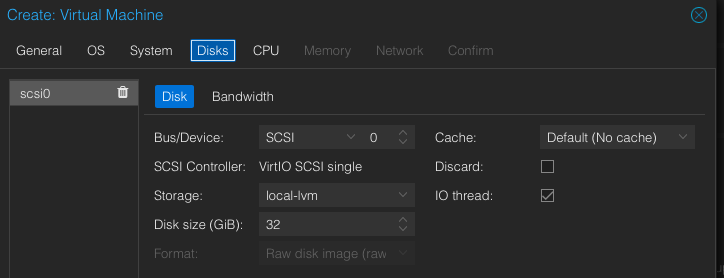
Par défaut la taille de votre disque est à 32 GiB, modifiée là selon vos besoins.
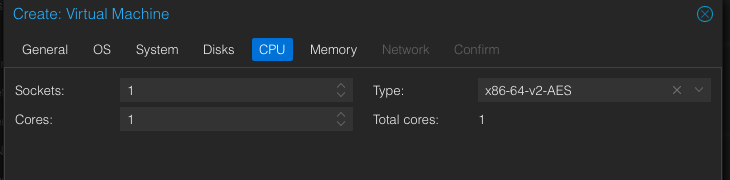
Ensuite au niveau des CPU, choisissez les ressources qui vous conviennent en augmentant les "Cores" ou "Sockets"
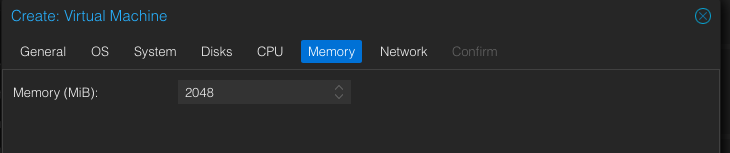
Au niveau de la RAM elle est à 2G (2048M) par défaut. Augmenter là selon vos besoin en mettant la taille en mégaoctets
3072 pour 3G, 4096 pour 4G etc...
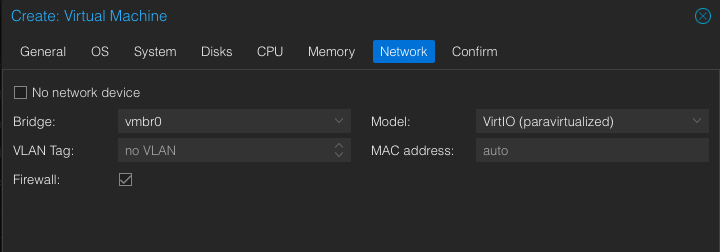
Ensuite sur la partie réseau laisser tout par défaut
Encore une fois le tuto est centré sur une utilisation basique. Pour des utilisations avancées modifiez les paramètres selon vos besoins. (Si vous avez plusieurs réseaux par exemple, vmbr0, vmbr1 etc...)
Laisser tout par défaut jusqu'a valider la création avec le bouton "finish"
Votre VM apparaîtra sur le côté gauche en dessous de votre noeud
