
Conversion d'un disque VMDK / OVA en format proxmox
Pour des disque VMDK
Pour un disque linux
Étape 1 : Création d'une machine virtuelle classique
- Créez une machine virtuelle classique dans votre interface Proxmox.
- Dans les options matérielles de cette machine virtuelle, cliquez sur "Hard Disk"(Disque dur), puis sur "Detach" (Détacher).
Étape 2 : Suppression des disques inutilisés
- Vous verrez une ligne avec un disque marqué comme "Unused Disk" (Disque inutilisé). Cliquez dessus, puis supprimez-le en sélectionnant "Remove".
- Supprimez également le lecteur CD/DVD si nécessaire (si vous en avez pas rajouter un lors de la création de la VM ce n'est pas nécessaire).
Étape 3 : Transfert du fichier VMDK vers le serveur Proxmox
- Envoyez votre fichier VMDK vers le serveur Proxmox (nœud) à l'aide de la commande
scpou téléchargez directement le fichier sur le serveur.
Exemple avec scp de la machine contenant le fichier vmdk vers le seveur proxmox: scp your_vmdk_file user@proxmox_server:/destination_path
Étape 4 : Importation du disque dans Proxmox
- Connectez-vous au serveur Proxmox via SSH ou l'interface console.
- Exécutez la commande suivante pour importer le disque :
qm importdisk 102 your_vmdk_file local-lvm(avec 102 étant l'ID de la VM en question)- Remplacez
102par l'ID de votre machine virtuelle. - Remplacez
local-lvmpar le nom de votre stockage local s'il est différent.
- Remplacez
- Une fois la commande terminée, vous devriez voir un message indiquant que l'importation a réussi. Cette commande crée un nouveau disque inutilisé, visible dans la section des disques du stockage local.
Étape 5 : Configuration du disque importé
- Retournez dans les options matérielles de la machine virtuelle.
- Vous verrez le nouveau disque marqué comme "Unused Disk" (Disque inutilisé). Double-cliquez dessus pour modifier ses paramètres selon vos besoins.
- Activez les options suivantes pour de meilleures performances :
- SSD Emulation (Émulation SSD)
- Discard (Libération d'espace disque)
- Activez les options suivantes pour de meilleures performances :
Exemple de paramètres recommandés :
- Bus/Device : SATA
- Cache : Default (No cache)
- Discard : Activé
- SSD Emulation : Activé
Étape 6 : Configuration de l'ordre de démarrage
- Allez dans les options de la machine virtuelle et double-cliquez sur "Boot Order"(Ordre de démarrage).
- Activez le disque que vous avez créé et placez-le en haut de la liste pour que la machine virtuelle démarre sur ce nouveau disque.
Étape 7 : Démarrage de la machine virtuelle
Votre configuration est maintenant terminée ! Vous pouvez démarrer la machine virtuelle et vérifier que tout fonctionne correctement. Cette procédure vous permet d'importer efficacement des disques VMDK/OVA/RAW dans Proxmox et de les utiliser avec vos machines virtuelles existantes.
Pour un disque windows
Suivre le même tutoriel jusqu'a la partie 4.
Pour la partie 5 les configurations changent. Étant donné que windows n'est pas natif avec proxmox il faut changer certains paramètres.
Mettre ces paramètres là :
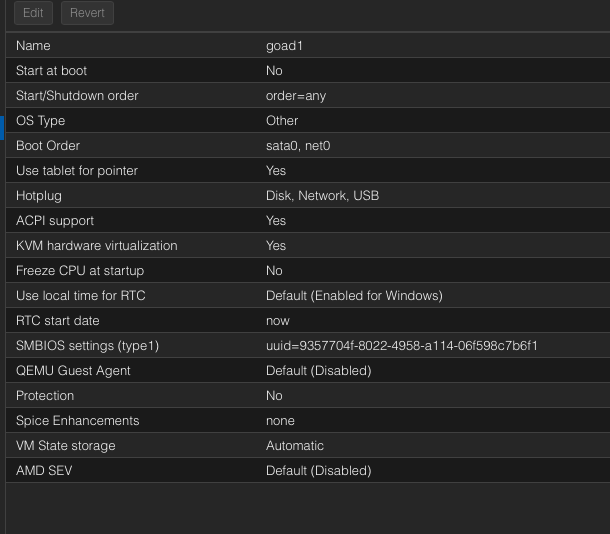
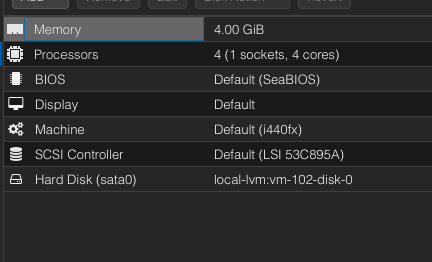
Avec ces paramètres on est sûr d'avoir la VM qui démarre. Au niveau de la ram et des paramètres processeurs vous pouvez les adapter selon vos ressources, mais en mettant le minimum pour que windows puisse tourner.
Ensuite continuez le tutoriel au dessus avec la partie 6 et 7.
Pour des disque OVA
Pour des fichiers OVA, vous pouvez l'extraire et à l'aide d'une seule commande importer votre VM sur proxmox.
Envoyer votre .ova sur le serveur proxmox à l'aide de scp.
Faites la commande : tar -xvf votre_fichier.
ova,ova,
vous aurez 3 fichier un .vmdk un .mf et un .ovf
À l'aide de la commande : qm importovf 104 ESGI-ADCS.ovf local-lvm
(local-lvm étant le stockage du proxmox, changez le si le votre est différent).
Avec 104 étant l'ID de la VM, cet ID ne doit être utilisé par aucune autre VM.
Et la machine sera importez avec tous les paramètre à l'aide du fichier .mf et vous pouvez démarrer votre VM.