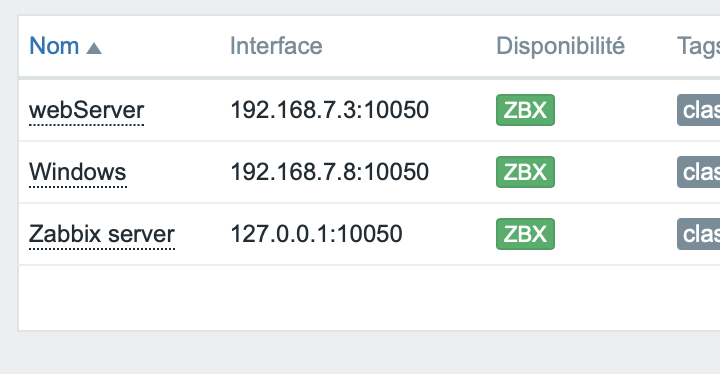
Ajout de client (Windows & Linux)
Windows
L'ajout de client windows est très simple, il suffit de ce rendre sur le site officiel de zabbix sur la partie ajout d'agent, disponible ici.
Ça vous fera télélécharger un exécutable, qu'il faudra installer comme tout autre application.
À un moment vous aurez cette étape.
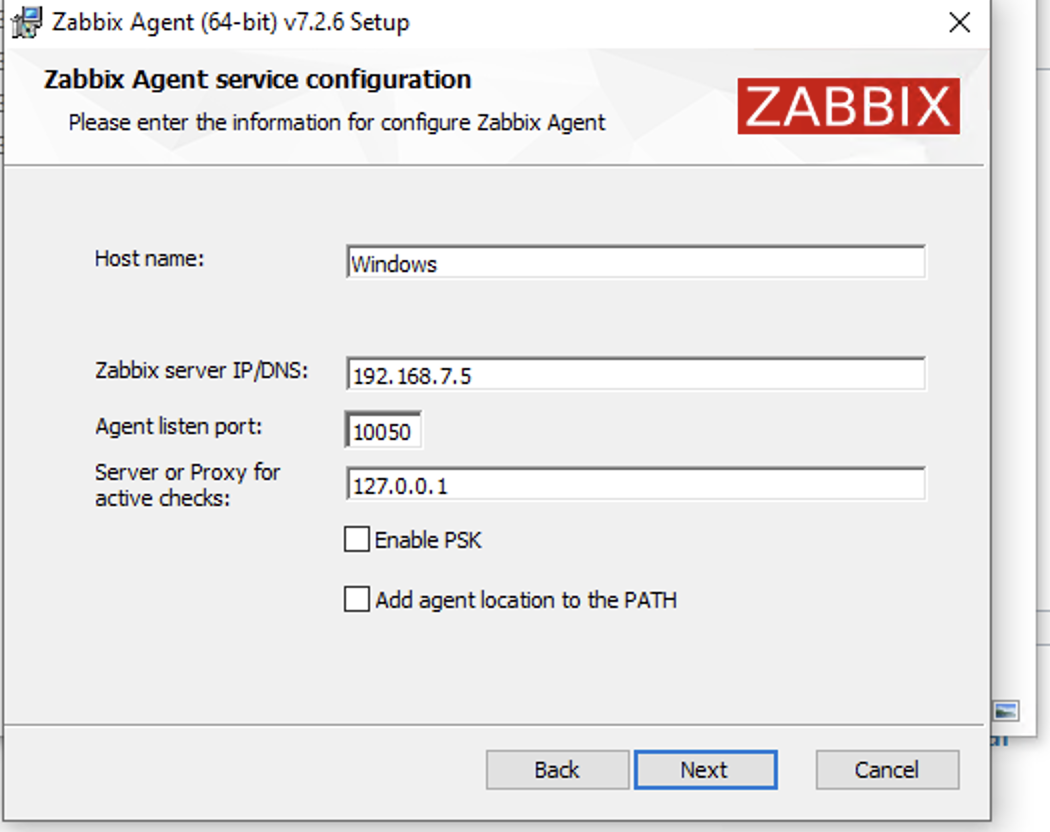
Host name : C'est le nom qui sera afficher sur la console zabbix.
Zabbix server IP/DNS: C'est l'adresse ip du serveur zabbix
Agent listen port: Laissez le par défaut
Server or Proxy for active checks : Mettez également l'ip du serveur zabbix à la place du localhost.
Continuer ensuite l'installation normalement.
Sur linux
Lancer la commande :
sudo apt install zabbix-agent.
Le paquet zabbix sera ensuite installé.
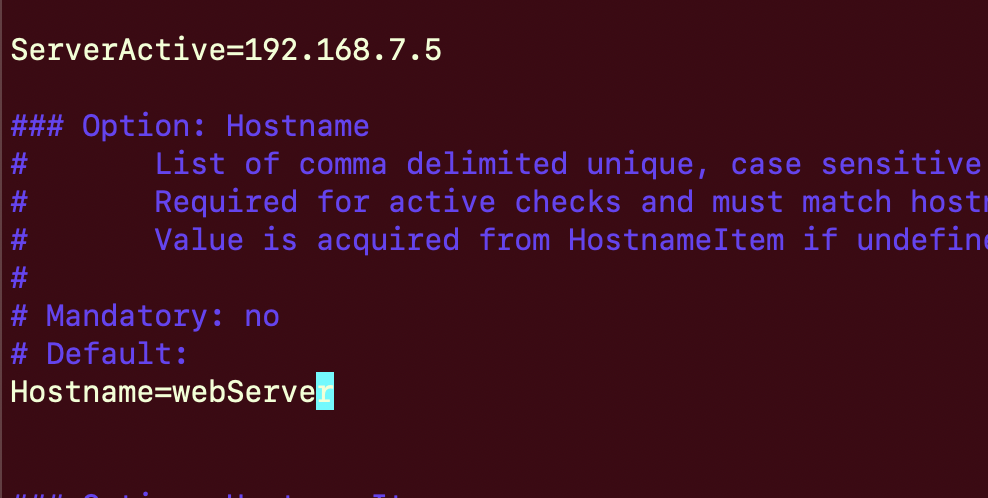
Editez le fichier /etc/zabbix/zabbix_agentd.conf
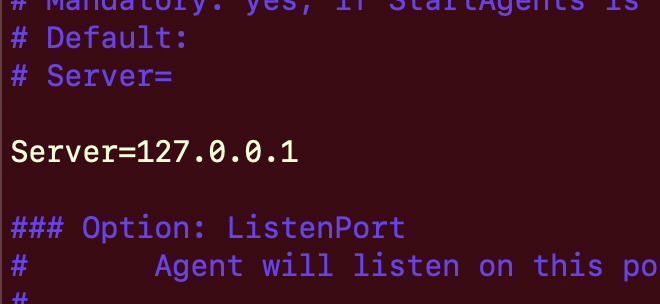
Rechercher la ligne avec Server=127.0.0.1 et changez la par l'ip du serveur zabbix.
Ensuite cherchez la ligne ServerActive = 127.0.0.1et changez égaement l'adresse ip contre celle du serveur zabbix.
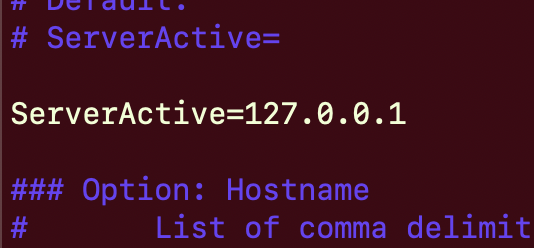
Cherchez ensuite la ligne Hostname`, qui sera commenté, elle se trouve juste en dessous de ServerActive. Décommenter la ligne et mettez le hostname de votre choix.
Configuration sur l'interface zabbix (Pour tous les OS)
Que vous ayez rajouté une machine windows ou linux, vous devrez la rajouter sur la console zabbix.
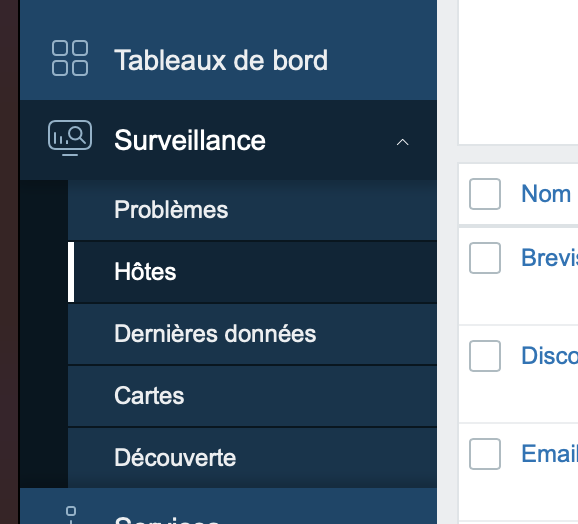
Allez sur la page d'acceuil zabbix. Dans le menu à gauche cliquer sur l'onglet Surveillance ensuite aller dans Hôtes.
Tout en haut à droite vous avez le boutton Créer un hôte, cliquez dessus.
Au niveau du Nom de l'hôte vous devez mette exactement le même nom que vous avez renseigner sur la machine, que ce soit windows ou linux.
Sur la partie Modèle et Groupe d'hôtes , vous avez les propositions zabbix par défaut selon la machine rajouté, choisissez celle qui vous semble la plus adapté selon vos besoins.
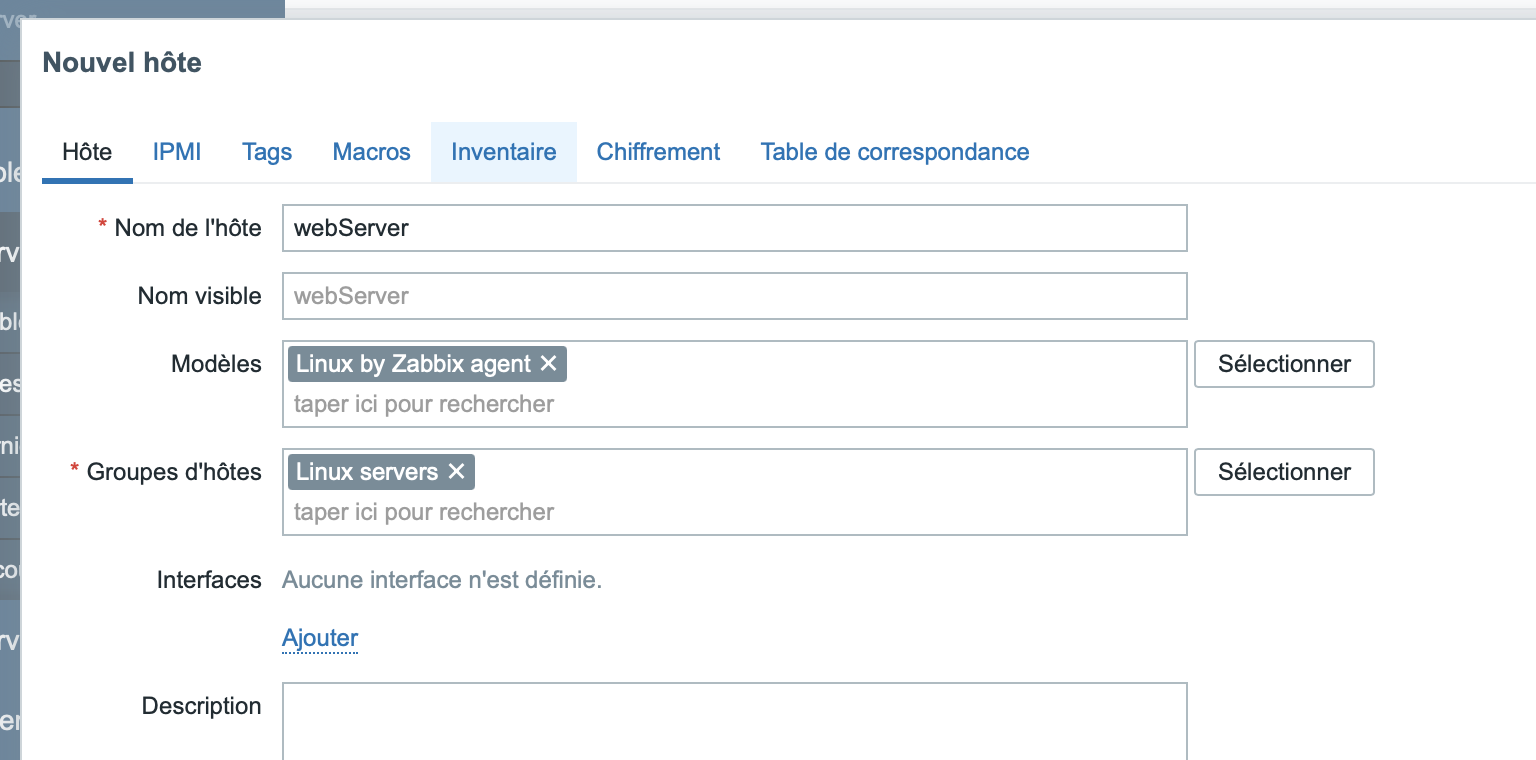
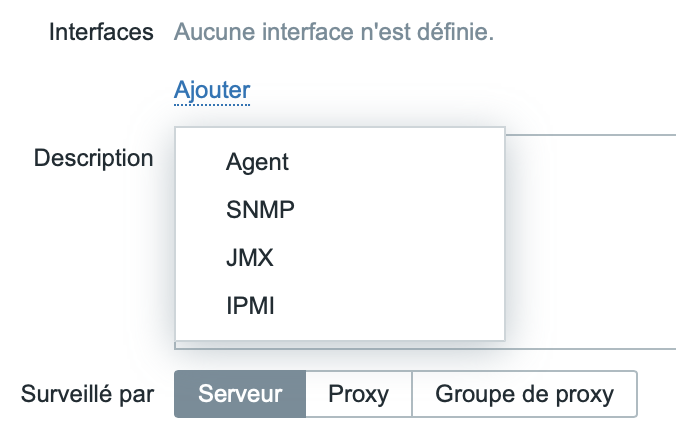
Au niveau des interfaces, cliquez sur Ajouter puis Agent.
 `
`
Renseigner uniquement l'adresse ip de vôtre hôte, et laissez tout le reste par défaut. Cliquer sur le bouton ajouter en bas droite.
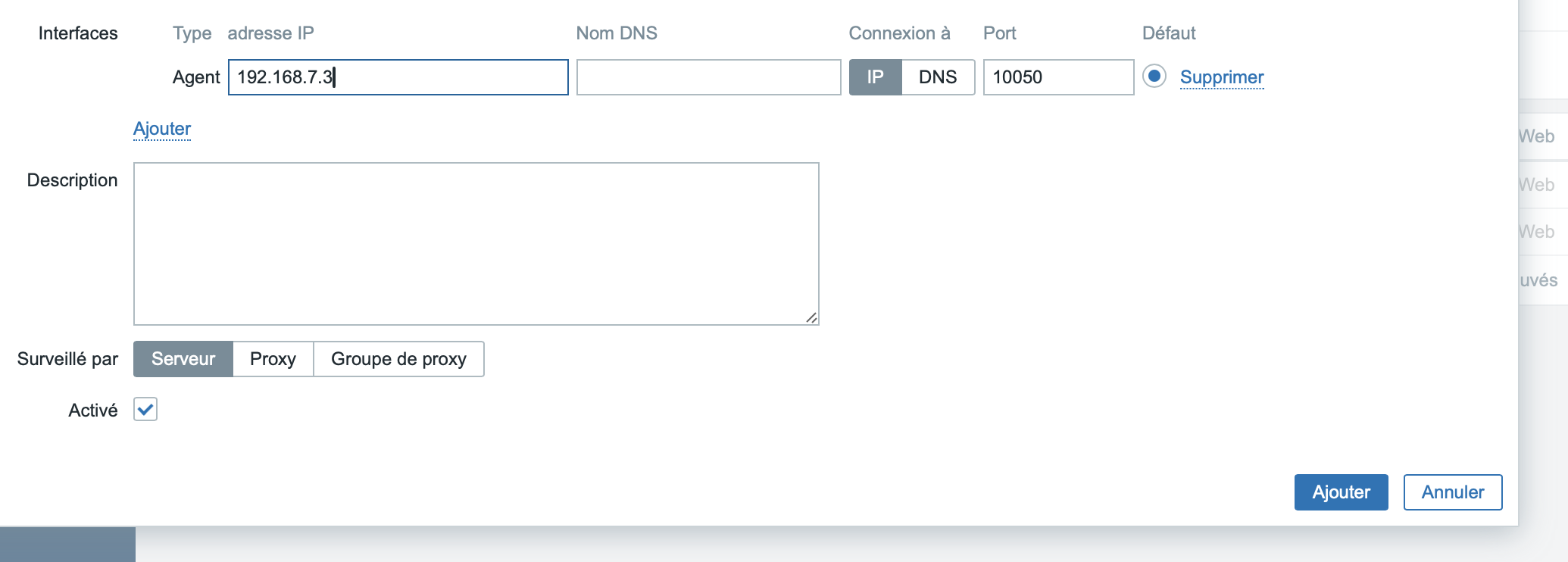
Attendez que votre machine passe au vert (ça peut prendre plusieurs minutes souvent), et votre agent sera prêt.