
ISC-DHCP-SERVER
Configuration d'un serveur DHCP avec routage et NAT
Mise à jour du système
Commencez par mettre à jour votre système :sudo apt update && sudo apt upgrade
Installation du service DHCP
Installez le service DHCP avec la commande suivante :sudo apt install isc-dhcp-server
Configuration de l'interface réseau
Attribuez une adresse IP statique à l'interface réseau que vous souhaitez utiliser pour le DHCP. Par exemple, pour Debian, éditez le fichier /etc/network/interfaces. Si votre gestionnaire de réseau est différent, adaptez cette étape selon vos besoins.
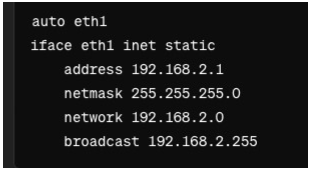
"eth1" étant l'interface qui diffusera le DHCP.
Configuration du fichier DHCP
Ouvrez le fichier de configuration principal du service DHCP :vim /etc/dhcp/dhcpd.confRecherchez les lignes suivantes et modifiez-les selon vos besoins ou laissez-les par défaut.Ajoutez ensuite la configuration de votre sous-réseau.
Voici un exemple :
subnet 192.168.1.0 netmask 255.255.255.0 {
range 192.168.1.2 192.168.1.200;
option routers 192.168.1.1;
option subnet-mask 255.255.255.0;
option domain-name-servers 8.8.8.8, 8.8.4.4;
option domain-name "local";
}
Modifiez cette configuration en fonction de vos besoins spécifiques.
Spécification de l'interface réseau pour le DHCP
Éditez le fichier suivant pour indiquer l'interface réseau que le service DHCP doit écouter :vim /etc/default/isc-dhcp-server
Ajoutez ou modifiez la ligne suivante pour spécifier votre interface réseau (l'interface qui diffusera le DHCP) :
INTERFACESv4="eth1"
Redémarrage et activation du service DHCP
Redémarrez le service DHCP et configurez-le pour qu'il démarre automatiquement au démarrage du système :systemctl restart isc-dhcp-serversystemctl enable isc-dhcp-server
Activation du routage IP
Pour activer le routage entre les interfaces réseau, éditez le fichier suivant :vim /etc/sysctl.confAjoutez ou décommentez la ligne suivante :
net.ipv4.ip_forward = 1

Appliquez les modifications avec la commande suivante :sudo sysctl -p
Configuration du NAT avec iptables
Configurez le NAT (Network Address Translation) pour permettre aux machines connectées via DHCP d'accéder à Internet via l'interface réseau de votre serveur.Ajoutez cette règle iptables (remplacez eth0 par l'interface réseau utilisée pour l'accès Internet) :sudo iptables -t nat -A POSTROUTING -o eth0 -j MASQUERADE (à la place de eth0 mettez l'interface qui fournit internet à votre serveur) Pour rendre cette règle permanente, installez iptables-persistent :sudo apt install iptables-persistentLors de l'installation, acceptez de sauvegarder les règles actuelles pour IPv4 et IPv6 (si applicable). Ensuite, sauvegardez manuellement les règles avec la commande suivante :sudo iptables-save > /etc/iptables/rules.v4Vérifiez que les modifications ont bien été enregistrées :cat /etc/iptables/rules.v4
Activez et redémarrez le service netfilter-persistent pour appliquer les règles au démarrage :sudo systemctl enable netfilter-persistentsudo systemctl restart netfilter-persistent Votre serveur DHCP avec routage et NAT est maintenant configuré et prêt à être utilisé !