Proxmox
- Conversion d'un disque VMDK / OVA en format proxmox
- Création d'une VM linux
- Uploader des ISO
- Création d'une VM windows
Conversion d'un disque VMDK / OVA en format proxmox
Pour des disque VMDK
Pour un disque linux
Étape 1 : Création d'une machine virtuelle classique
- Créez une machine virtuelle classique dans votre interface Proxmox.
- Dans les options matérielles de cette machine virtuelle, cliquez sur "Hard Disk"(Disque dur), puis sur "Detach" (Détacher).
Étape 2 : Suppression des disques inutilisés
- Vous verrez une ligne avec un disque marqué comme "Unused Disk" (Disque inutilisé). Cliquez dessus, puis supprimez-le en sélectionnant "Remove".
- Supprimez également le lecteur CD/DVD si nécessaire (si vous en avez pas rajouter un lors de la création de la VM ce n'est pas nécessaire).
Étape 3 : Transfert du fichier VMDK vers le serveur Proxmox
- Envoyez votre fichier VMDK vers le serveur Proxmox (nœud) à l'aide de la commande
scpou téléchargez directement le fichier sur le serveur.
Exemple avec scp de la machine contenant le fichier vmdk vers le seveur proxmox: scp your_vmdk_file user@proxmox_server:/destination_path
Étape 4 : Importation du disque dans Proxmox
- Connectez-vous au serveur Proxmox via SSH ou l'interface console.
- Exécutez la commande suivante pour importer le disque :
qm importdisk 102 your_vmdk_file local-lvm(avec 102 étant l'ID de la VM en question)- Remplacez
102par l'ID de votre machine virtuelle. - Remplacez
local-lvmpar le nom de votre stockage local s'il est différent.
- Remplacez
- Une fois la commande terminée, vous devriez voir un message indiquant que l'importation a réussi. Cette commande crée un nouveau disque inutilisé, visible dans la section des disques du stockage local.
Étape 5 : Configuration du disque importé
- Retournez dans les options matérielles de la machine virtuelle.
- Vous verrez le nouveau disque marqué comme "Unused Disk" (Disque inutilisé). Double-cliquez dessus pour modifier ses paramètres selon vos besoins.
- Activez les options suivantes pour de meilleures performances :
- SSD Emulation (Émulation SSD)
- Discard (Libération d'espace disque)
- Activez les options suivantes pour de meilleures performances :
Exemple de paramètres recommandés :
- Bus/Device : SATA
- Cache : Default (No cache)
- Discard : Activé
- SSD Emulation : Activé
Étape 6 : Configuration de l'ordre de démarrage
- Allez dans les options de la machine virtuelle et double-cliquez sur "Boot Order"(Ordre de démarrage).
- Activez le disque que vous avez créé et placez-le en haut de la liste pour que la machine virtuelle démarre sur ce nouveau disque.
Étape 7 : Démarrage de la machine virtuelle
Votre configuration est maintenant terminée ! Vous pouvez démarrer la machine virtuelle et vérifier que tout fonctionne correctement. Cette procédure vous permet d'importer efficacement des disques VMDK/OVA/RAW dans Proxmox et de les utiliser avec vos machines virtuelles existantes.
Pour un disque windows
Suivre le même tutoriel jusqu'a la partie 4.
Pour la partie 5 les configurations changent. Étant donné que windows n'est pas natif avec proxmox il faut changer certains paramètres.
Mettre ces paramètres là :
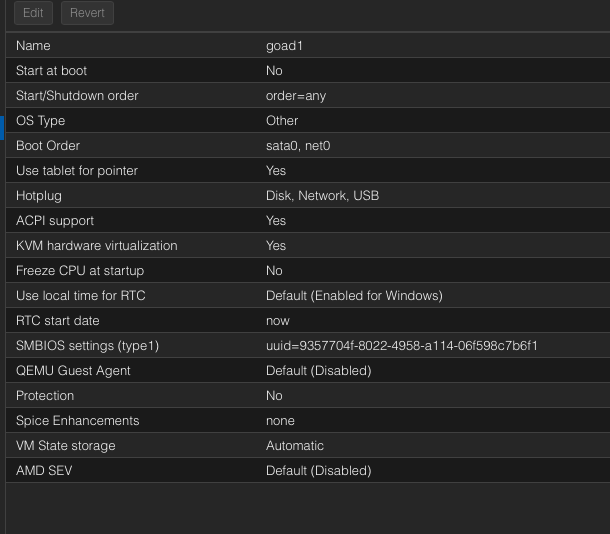
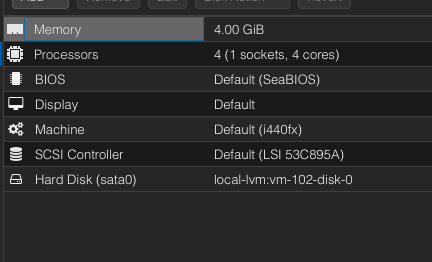
Pour la carte réseau
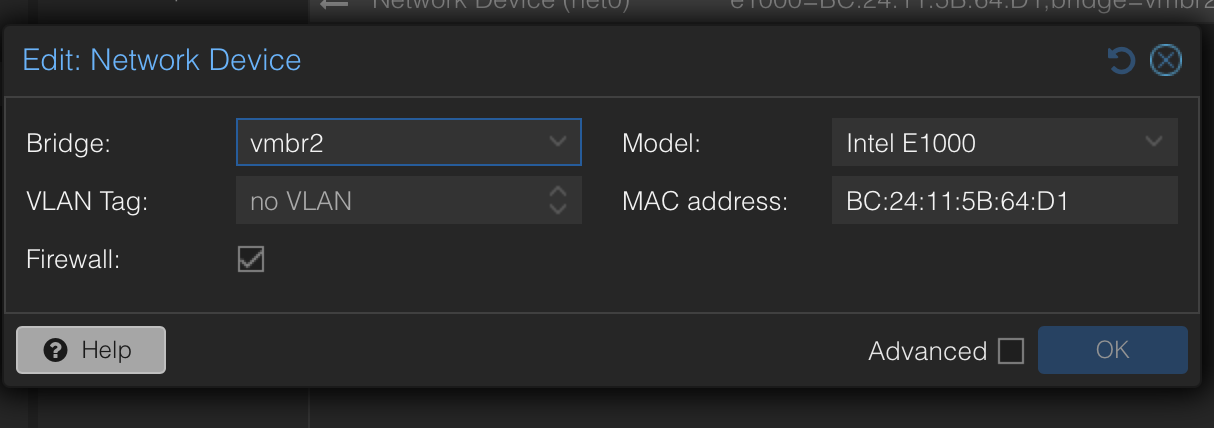
Avec ces paramètres on est sûr d'avoir la VM qui démarre. Au niveau de la ram et des paramètres processeurs vous pouvez les adapter selon vos ressources, mais en mettant le minimum pour que windows puisse tourner.
Ensuite continuez le tutoriel au dessus avec la partie 6 et 7.
Pour des disque OVA
Pour des fichiers OVA, vous pouvez l'extraire et à l'aide d'une seule commande importer votre VM sur proxmox.
Envoyer votre .ova sur le serveur proxmox à l'aide de scp.
Faites la commande : tar -xvf votre_fichier.ova,
vous aurez 3 fichier un .vmdk un .mf et un .ovf
À l'aide de la commande : qm importovf 104 votre_fichier.ovf local-lvm
(local-lvm étant le stockage du proxmox, changez le si le votre est différent).
Avec 104 étant l'ID de la VM, vous pouvez le changer tant que l'ID n'est pas utilisé par aucune autre VM.
Et la machine sera importez avec tous les paramètre à l'aide du fichier .mf et vous pouvez démarrer votre VM.
Création d'une VM linux
Pour créer une machine virtuelle basée unix, connecter à votre dashboard proxmox
Les paramètres n'ayant pas été modifiés dans ce tuto sont tous à laisser par défaut. Pour les utilisateurs avancés vous pourrez modifier les autres ressources selon vos spécificités
Cliquer sur l'onglet "Create VM" tout en haut à droite
L'id ne doit pas être déjà pris par une autre machine, par défaut la première VM créer à l'id "100" et proxmox vous l'incrémentera à chaque création de VM. Mais rien ne vous empêches d'utiliser comme id "300" tant qu'il est disponible.
Donner un nom à votre VM dans la partie "Name"
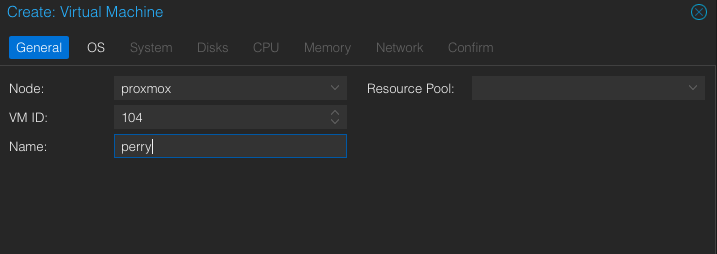
Faites "next"
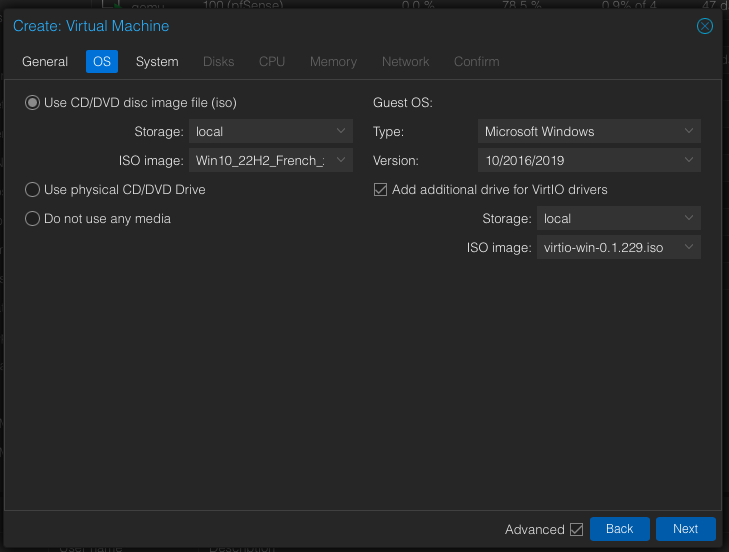
Au niveau de "ISO image" choisissez le système à installer parmi vos images
Voir comment uploader vos images : ici
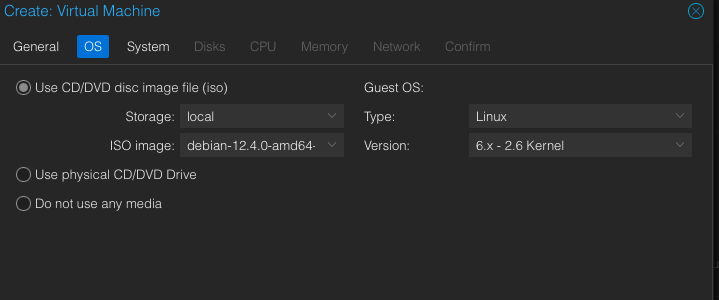
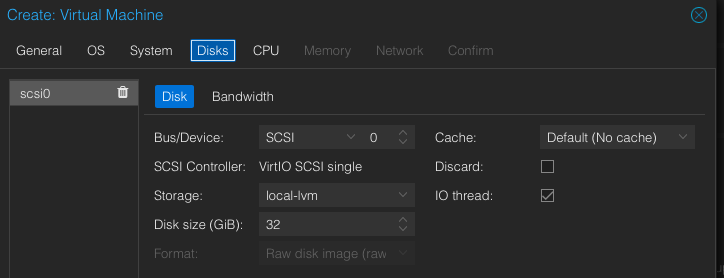
Faites "next" jusqu'a la partie "Disks"
Par défaut la taille de votre disque est à 32 GiB, modifiée là selon vos besoins.
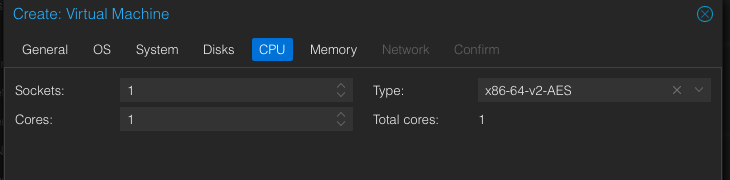
Ensuite au niveau des CPU, choisissez les ressources qui vous conviennent en augmentant les "Cores" ou "Sockets"
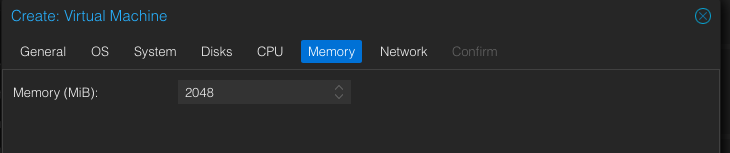
Au niveau de la RAM elle est à 2G (2048M) par défaut. Augmenter là selon vos besoin en mettant la taille en mégaoctets
3072 pour 3G, 4096 pour 4G etc...
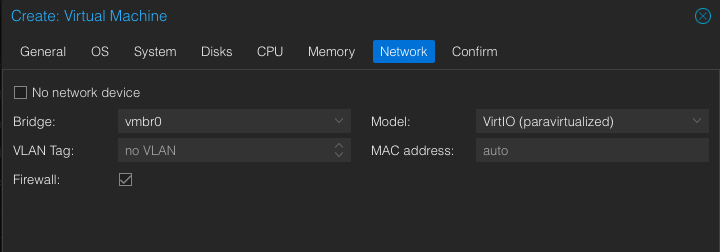
Ensuite sur la partie réseau laisser tout par défaut
Encore une fois le tuto est centré sur une utilisation basique. Pour des utilisations avancées modifiez les paramètres selon vos besoins. (Si vous avez plusieurs réseaux par exemple, vmbr0, vmbr1 etc...)
Laisser tout par défaut jusqu'a valider la création avec le bouton "finish"
Votre VM apparaîtra sur le côté gauche en dessous de votre noeud

Uploader des ISO
Connecter vous à votre dashboard proxmox
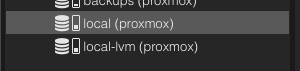
Tout à gauche en dessous de votre noeud, accéder à la partie local (proxmox)
Le nom pourra être différent selon votre version ou si vous l'avez modifié lors de l'installation, mais il se trouvera au même endroit
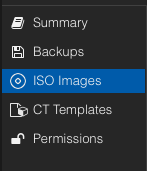
Ensuite juste à droite vous aurez l'onglet "ISO Images", cliquer dessus
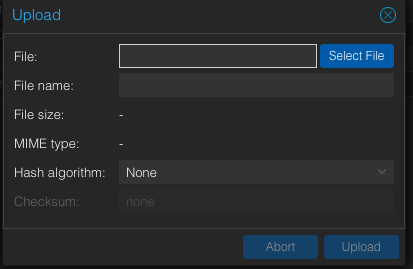
Et juste sur la droite vous aurez la possibilité d'uploader une iso directement via votre machine, ou via une url

Pour l'upload, au niveau de "Hash algorithm" laissez à "None" sauf si vous avez besoin de le changer selon vos spécificités
Création d'une VM windows
Prérequis :
Pour se tutoriel il faudra au préalable télécharger et upload votre image windows ainsi que des drivers.
Vous pouvez télécharger les drivers : ici.
Commencez par créer votre machine virtuelle de façon classique.
Choisissez votre image windows à installer.
Au niveau de Type choisissez Microsoft Windows.
Pour la section Version choisissez la version de l'image, c'est une Windows 10 dans notre cas.
Cocher Add additional drive for VirtIO drivers et sélectionner parmi les iso votre driver.
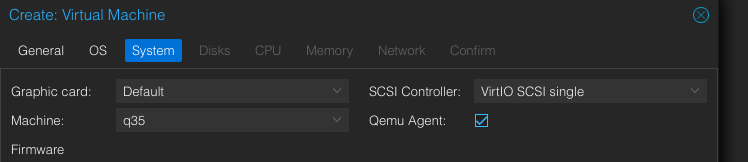
Au niveau de la partie système, activer le Qemu Agent.
Au niveau des disques, sur la partie Cache sélectionner Write back, et cocher l'option Discard.
Pour le stockage prenez de quoi être large car windows prends pas mal de place. (Minimum 20GB)
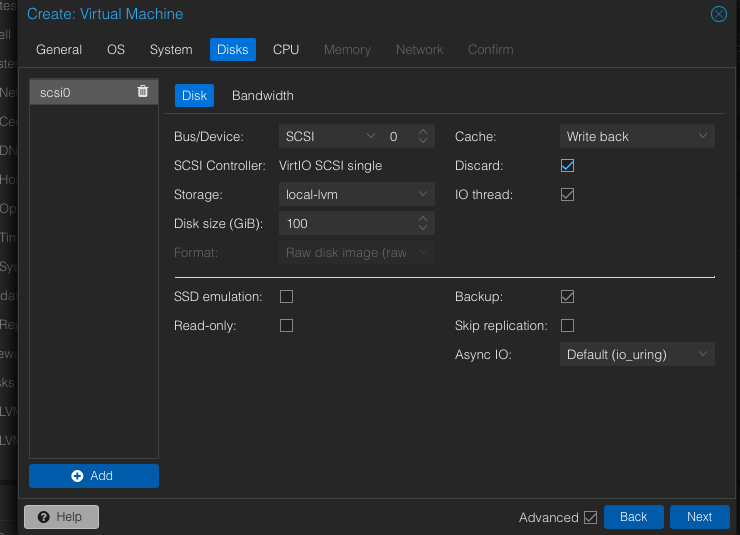
Terminez le reste des paramètres normalement. Choisissez une mémoire suffisante également.
Démarrer votre VM et commencer l'installation.
Arriver à cette page, sélectionner "je n'ai pas de clé produit" pour continuer l'installation.

Continuer le reste de l'installation normalement.
Une fois ici, sélectionner comme type d'installation "Personnalisé"
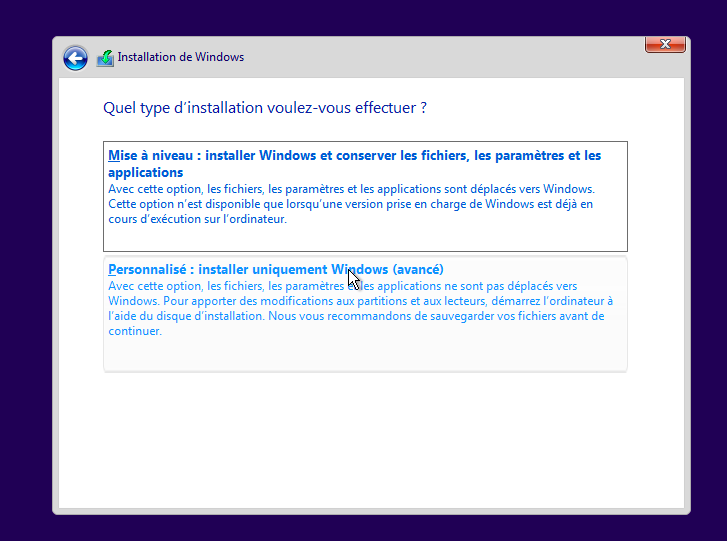
Nous allons alors charger un pilote
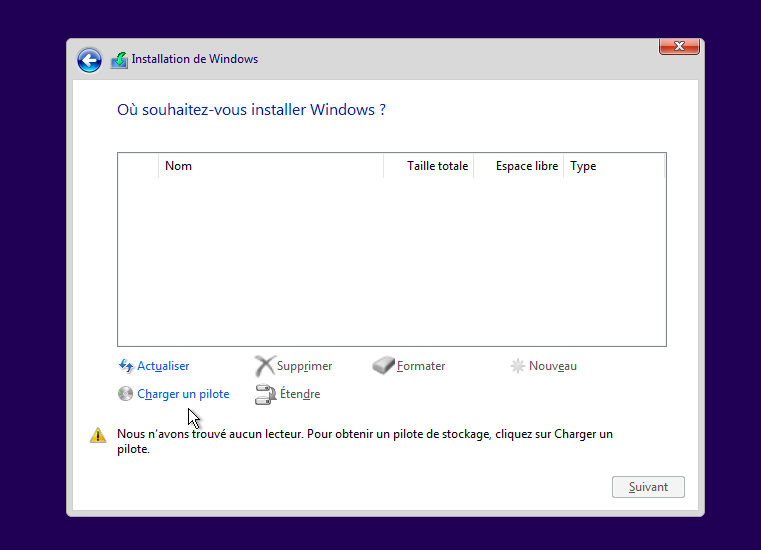
Cliquer sur charger un pilote, ensuite sur parcourir, et dans l'arborescence identifier les virtio-win. Dérouler le, accédez à amd64 puis sélectionner le fichier 2k19 et cliquer sur OK.

Vous trouverez votre disque attaché, si vous ne souhaitez rien partitioner faites suivant
L'installation suivra donc son cours.

Continuer le processus, et une fois arrivé ici cliquer sur je n'ai pas internet.
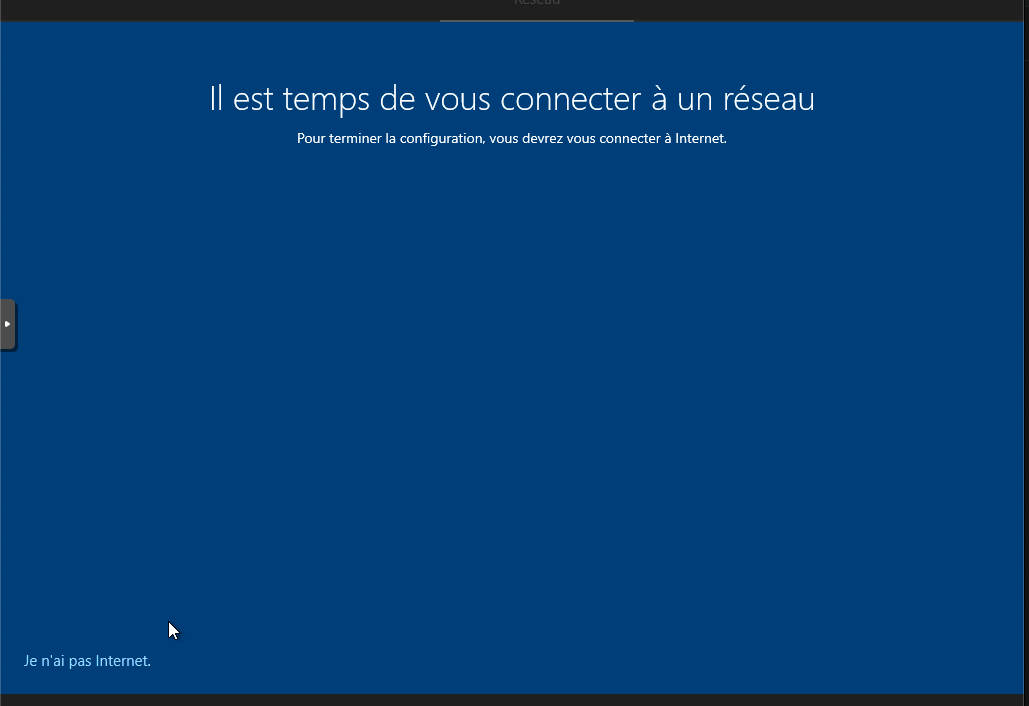
Et continuer avec l'installation limitée.
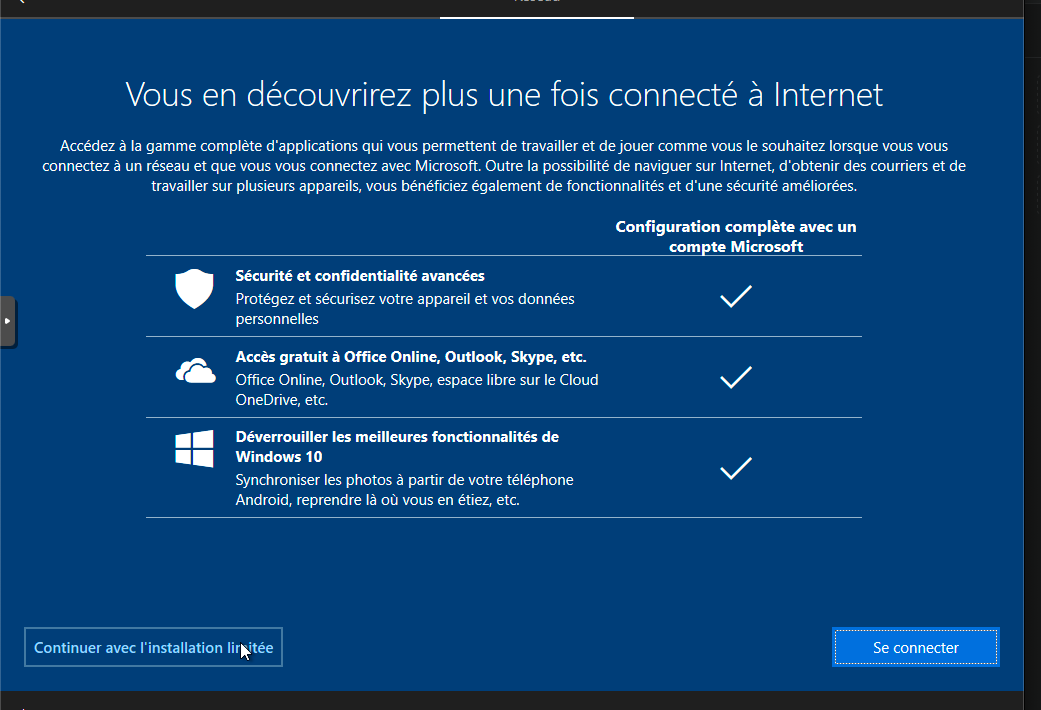
Vous pouvez continuer l'installation jusqu'a la fin.
Il ne manque plus qu'a installé le driver permettant d'accéder au réseau.
Sur l'explorateur de fichier, dans les périphériques et lecteurs trouver le disque virtio-win
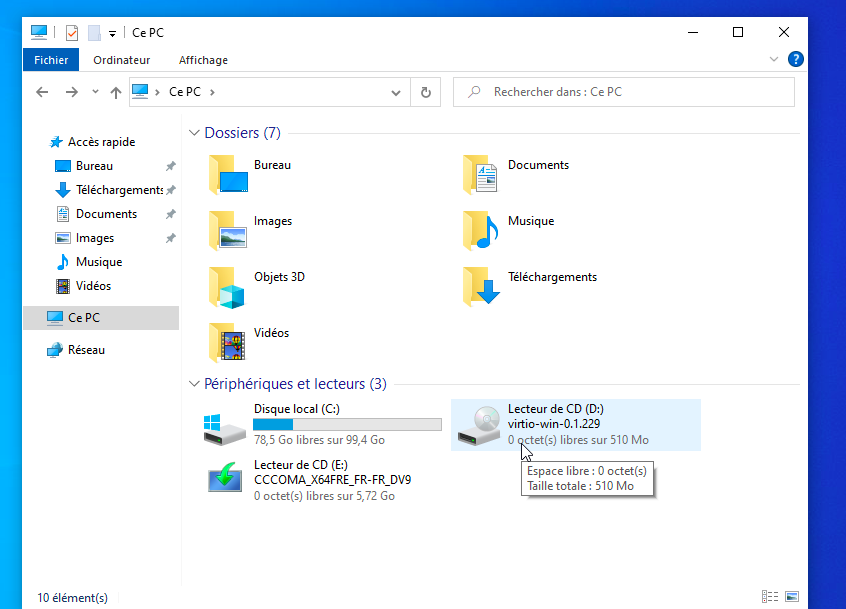
Ouvrez le, et tout en bas exécutez le virtio-win-gt-x64.
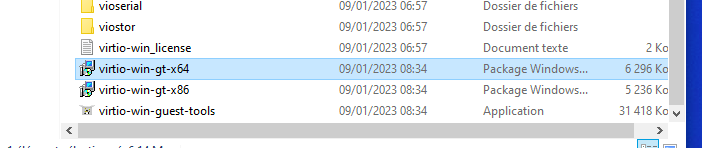
Vérifier que vous avez bien accès à internet, et la configuration sera terminée
Pour activer la suite Windows ou Office, ouvrez un powershell en mode administrateur et exécutez cette commande :
" irm https://get.activated.win/ | iex "