# VPN (remote access) Wireguard sur Pfsense

## Installation

Rendez vous sur votre page web pfsense, dans l'onglet système pour accéder au package manager.

[![Screenshot 2025-01-05 at 5.21.55 PM.png](https://wiki.bibisan.com/uploads/images/gallery/2025-01/scaled-1680-/screenshot-2025-01-05-at-5-21-55-pm.png)](https://wiki.bibisan.com/uploads/images/gallery/2025-01/screenshot-2025-01-05-at-5-21-55-pm.png)

Sur l'onglet Available Packages, attendez le chargement et rechercher le packet wireguard pour l'installer.

[![Screenshot 2025-01-05 at 5.22.33 PM.png](https://wiki.bibisan.com/uploads/images/gallery/2025-01/scaled-1680-/screenshot-2025-01-05-at-5-22-33-pm.png)](https://wiki.bibisan.com/uploads/images/gallery/2025-01/screenshot-2025-01-05-at-5-22-33-pm.png)

Cliquer et confirmer pour installer le paquet. L'installation peut prendre quelques minutes.

[![Screenshot 2025-01-05 at 5.28.40 PM.png](https://wiki.bibisan.com/uploads/images/gallery/2025-01/scaled-1680-/screenshot-2025-01-05-at-5-28-40-pm.png)](https://wiki.bibisan.com/uploads/images/gallery/2025-01/screenshot-2025-01-05-at-5-28-40-pm.png)

## Configuration

Une fois l'installation terminée, sur l'onglet VPN vous trouverez wireguard.

[![Screenshot 2025-01-05 at 5.29.35 PM.png](https://wiki.bibisan.com/uploads/images/gallery/2025-01/scaled-1680-/screenshot-2025-01-05-at-5-29-35-pm.png)](https://wiki.bibisan.com/uploads/images/gallery/2025-01/screenshot-2025-01-05-at-5-29-35-pm.png)

Cliquer sur add tunnel. Mettez le port d'écoute que souhaitez, sinon il utilise celui par défaut (51820).

Appuyer sur **Generate** pour générer un couple de clé. Copiez la clé **publique** et converser là.

Laissez le reste par défaut et assigner une adresse ip pour votre réseau vpn avec un masque 255.255.255.0 ( /24 )

Cette adresse doit être la première du réseau, par exemple 192.168.63.1/24.

Enregistrez vos paramètres.

Retournez sur l'onglet Wireguard, dans l'onglet setting, cliquez sur enable pour activer le service. Vous pouvez laissez les autres paramètres par défaut ou les changer selon vos attentes.

[![Screenshot 2025-01-05 at 5.40.07 PM.png](https://wiki.bibisan.com/uploads/images/gallery/2025-01/scaled-1680-/screenshot-2025-01-05-at-5-40-07-pm.png)](https://wiki.bibisan.com/uploads/images/gallery/2025-01/screenshot-2025-01-05-at-5-40-07-pm.png)

Cliquez sur Save, ensuite cliquez sur apply changes.

Rendez vous sur l'onglet peer pour rajouter un utilisateur. Mais à l'avance ouvre votre application wireguard sur votre pc et cliquer sur ajouter un utilisateur, l'application va vous générer une paire de clé, copier la clé publique.

Sur l'onglet "peer" sur pfsense, sur la partie tunnel sélectionner le tunnel créer juste avant. Laissez cocher la partie dynamique endpoint, on mettra le endpoint sur la configuration wireguard au niveau de votre PC en local.

<p class="callout info">Vous pouvez choisir de mettre le endpoint sur la config pfsense selon vos spécificités. </p>

Mettez une valeur sur la partie "keep alive" 300 par exemple ou laisser la par défaut. Coller la clé publique créer par l'application wireguard de l'utilisateur créer sur votre PC sur la partie ***public key***.

Vous pouvez configurer une pre-shared key si voulue (ce tuto ne contient pas de pre-shared key dans la configuration).

Au niveau de ***allowed ip***, mettez l'adresse ip de votre peer avec /32, par exemple 192.168.63.2/31. Enregistrez vos paramètres et cliquez sur apply changes.

Sur le fichier wireguard sur votre PC mettez votre configuration, par exemple :

> **\[Interface\]**
> 
> **PrivateKey** = clé privé (générer par défaut par l'application wireguard)
> 
> **Address** =<span class="Apple-converted-space"> 192.168.63.2/24</span>
> 
> **DNS** =<span class="Apple-converted-space"> 8.8.8.8, 8.8.4.4</span>
> 
> **MTU** = 1420
> 
> **\[Peer\]**
> 
> **PublicKey** =<span class="Apple-converted-space"> clé publique du tunnel wireguard pfsense</span>
> 
> **AllowedIPs** = 192.168.63.0/24, 192.168.2.0/24
> 
> **Endpoint** =<span class="Apple-converted-space"> 10.10.10.10:51820</span>

<span class="Apple-converted-space">La clé privé est automatiquement généré par l'application. Sur la partie ***Address*** mettez l'adresse de votre peer en /24.</span>

<span class="Apple-converted-space">Pour le DNS mettez ceux de google. Le MTU peut être modifié selon vos attentes.</span>

<span class="Apple-converted-space">Au niveau de public key, rendez vous sur l'onglet tunnel et copier la clé publique et placez là sur la partie ***PublicKey***.</span>

<span class="Apple-converted-space">Au niveau **AllowedIPs** mettez l'adresse réseau du réseau ***VPN*** et idéalement l'adresse réseau du ***LAN*** pfsense.</span>

<span class="Apple-converted-space">Sur la partie **Endpoint,** mettez l'ip public de votre box internet suivi du même port que vous saisi sur le tunnel VPN wireguard lors de la configuration si vous l'avez changé.</span>

<span class="Apple-converted-space">Sur la partie firewall sur pfsense, vous trouverez un onglet WireGuard automatiquement créer, acceptez le trafic entrant et sortant sur n'importe quelle port,</span>

<p class="callout warning"><span class="Apple-converted-space">Attention, si vous n'accepter que le traffic UDP les communications ne fonctionneront pas.</span></p>

<span class="Apple-converted-space">La règle ressemblera à ça :</span>

[![Screenshot 2025-01-05 at 8.18.00 PM.png](https://wiki.bibisan.com/uploads/images/gallery/2025-01/scaled-1680-/screenshot-2025-01-05-at-8-18-00-pm.png)](https://wiki.bibisan.com/uploads/images/gallery/2025-01/screenshot-2025-01-05-at-8-18-00-pm.png)

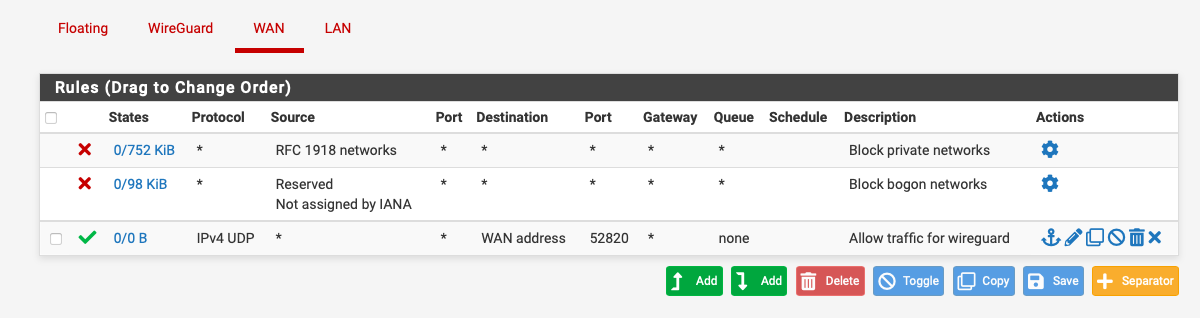
<span class="Apple-converted-space">Sur la partie WAN, mettez une règle acceptant le traffic entrant vers le WAN en UDP sur le port 51820 (changez le port si vous l'avez changer lors de la création du tunnel).</span>

<p class="callout warning"><span class="Apple-converted-space">Ne pas oublier que le port doit être le même sur le tunnel, sur la config VPN du peer (pfsense comme fichier application wireguard, et également le même sur les règles de firewall).</span></p>

<span class="Apple-converted-space">La règle du WAN ressemble à ça.</span>

[![Screenshot 2025-01-05 at 6.24.42 PM.png](https://wiki.bibisan.com/uploads/images/gallery/2025-01/scaled-1680-/screenshot-2025-01-05-at-6-24-42-pm.png)](https://wiki.bibisan.com/uploads/images/gallery/2025-01/screenshot-2025-01-05-at-6-24-42-pm.png)

<p class="callout info">Si Pfsense n'est pas votre routeur principale (s'il se trouve derrière une box internet active) ne pas oublier la redirection de port vers votre box à l'adresse WAN pfsense en UDP sur le port du tunnel. Ajouter aussi une règle qui laisse passer le trafic si le firewall de votre box est activé.</p>