Zabbix
- Installation
- Gmail configuration
- Ajout de client (Windows & Linux)
- Monitoring d'un service (apache2)
Installation
La documentation officielle de zabbix est très complète, il suffit de la suivre pour l'installation, selon vos besoins.
Vous trouverez le lien ici.
Pour ce tutotiel nous prendrons le pack classique complet :
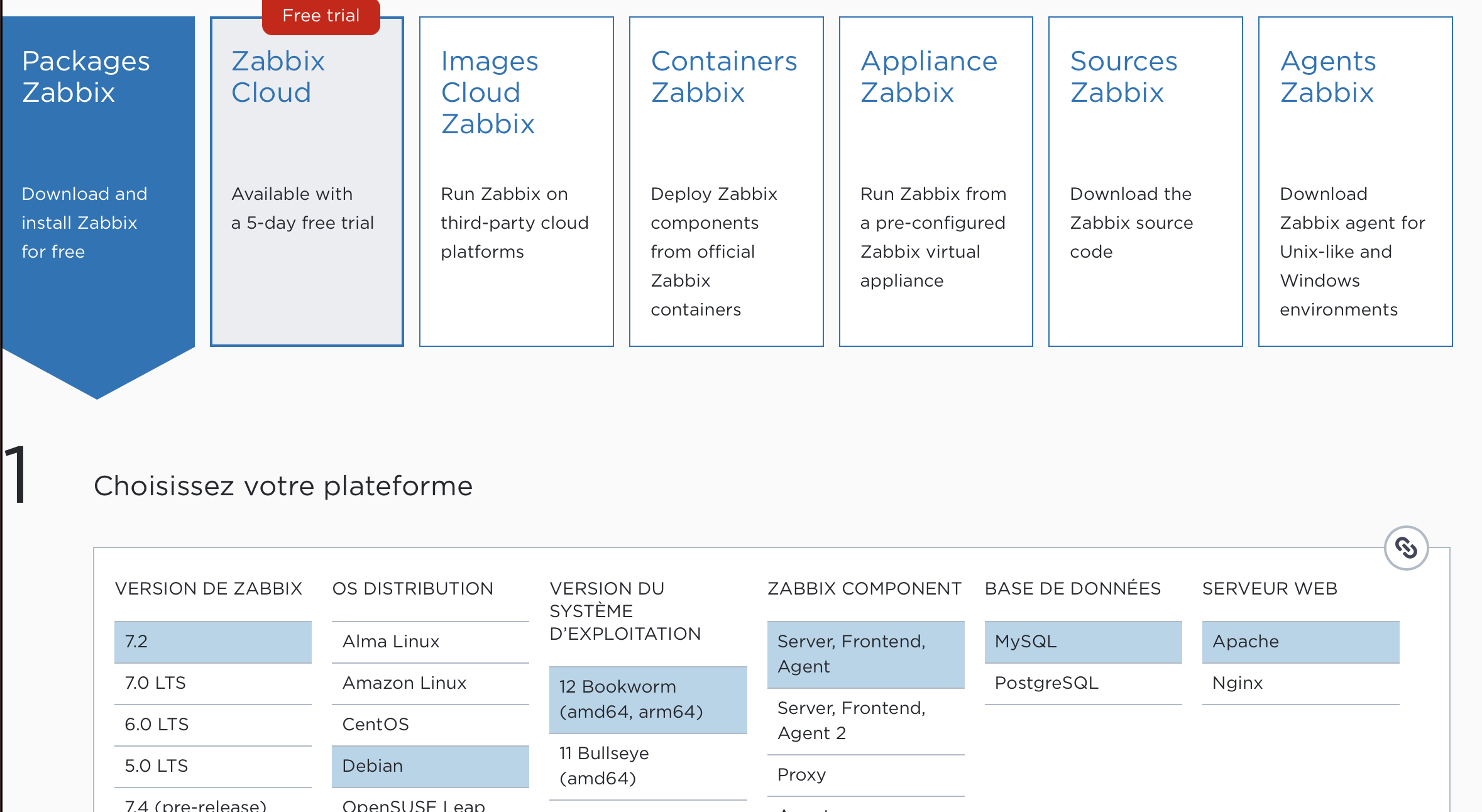
L'installation sera faite sous debian 12 avec un serveur de base de données mysql et serveur web apache.
Suivez le tutoriel jusqu'à la partie 2.c

Et juste avant cette partie, vous devez installer un serveur de base de données. Voici les commandes à exécuter :
-
sudo apt install mariadb-server mariadb-client -y -
sudo systemctl start mariadb -
sudo systemctl start zabbix-server
Pour vérifier que vos services tournent correctement vous pouvez vérifier à l'aides de ces commandes les status des services :
-
sudo systemctl status mariadb -
sudo systemctl status zabbix-server
Dans la même partie du tutoriel, au niveau des commandes de la création de base de données, changez le mot "password" pour y placer le mot de passe de vôtre choix
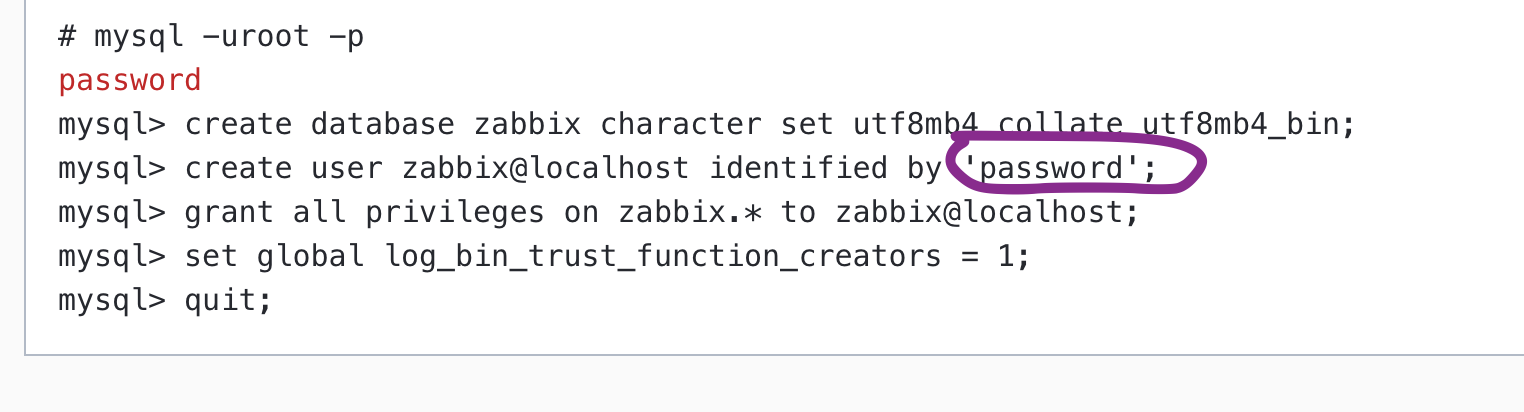
Vous pouvez ensuite continuer le tutoriel normalement.
En fin de tutoriel le zabbix sera accessible sur http://ip_de_votre_machine/zabbix
Vu que vous y accédez pour la première fois vous devez paramétrer l'interface, vous aurez juste à saisir le mot de passe de la base de donnée et valider tout le reste.
Et enfin les identifiants pour se connecter sont Admin / zabbix.
Gmail configuration
Sur zabbix il est possible de rajouter un compte gmail nous permettant d'activer de recevoir des alertes sur certains trigger custom.
Rendez vous sur votre page d'administration de zazbbix
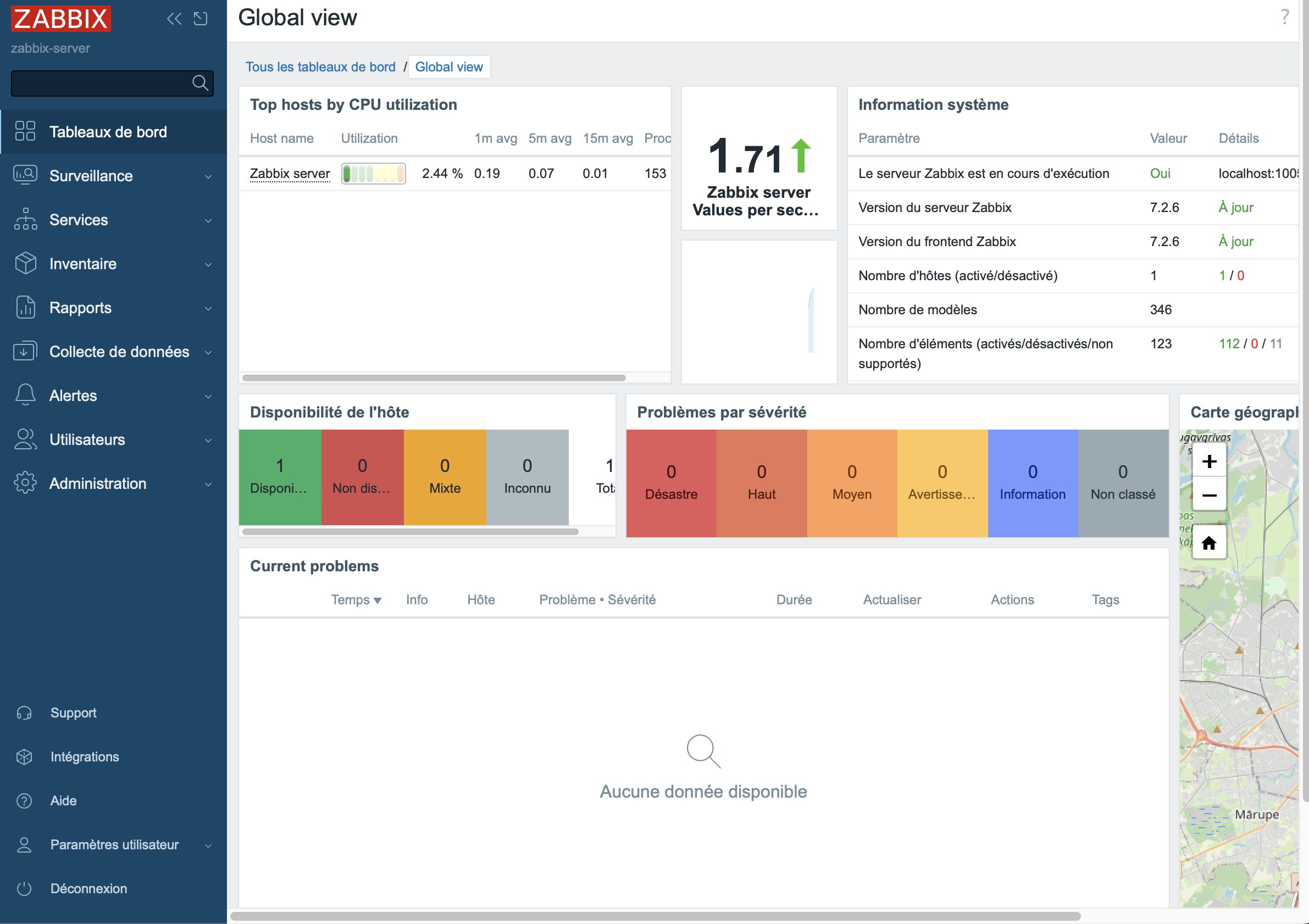
Sur la barre de navigation à gauche, allez dans la partie Alertes.
Ensuite sélectionnez Types de média
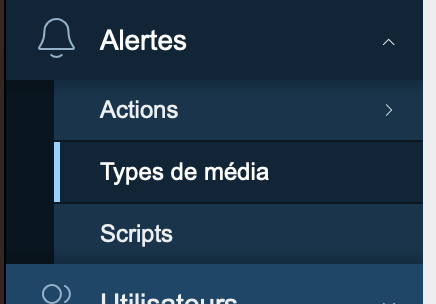
Vous verez tous les types de médias possible, mais nous allons juste s'intérresser à la partie email. Ils sont tous désactivé par défaut, il faudra cliquer sur le boutton désactivé pour l'activer.
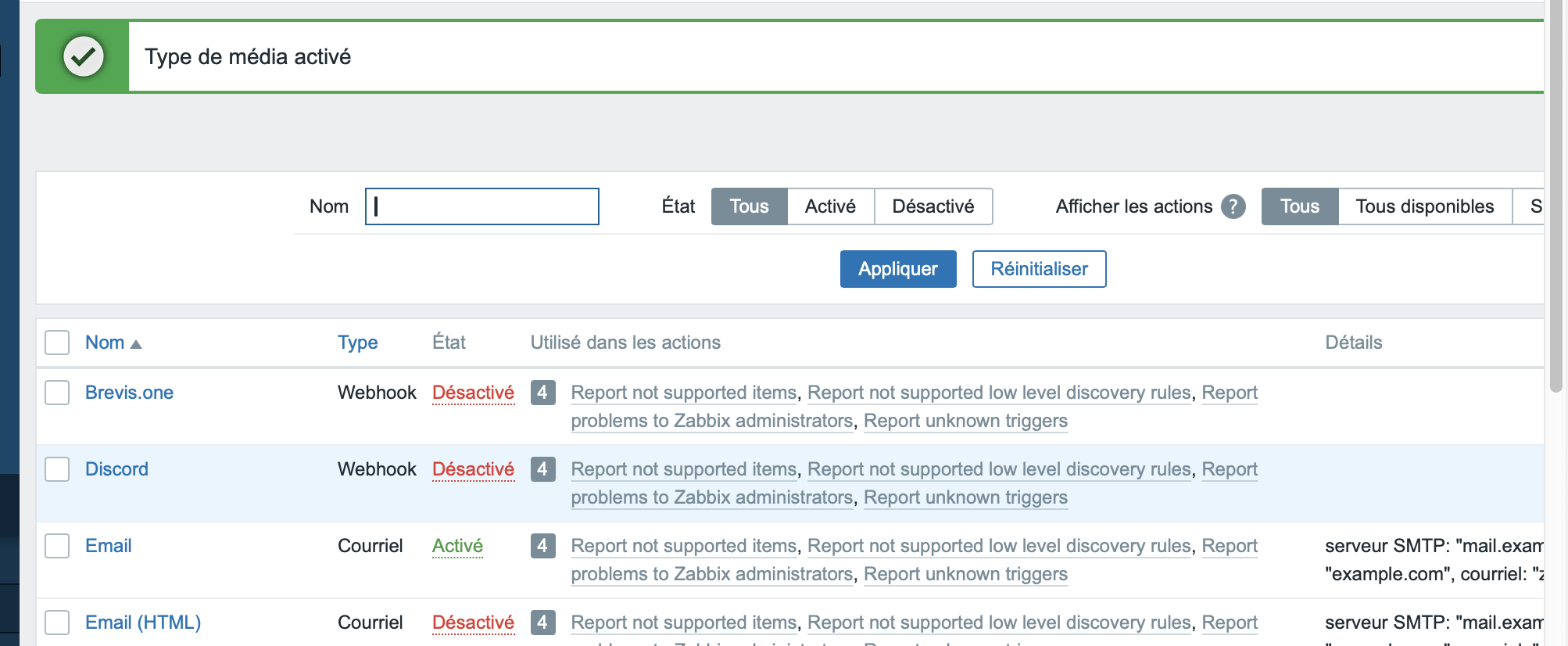
Ensuite cliquer sur le bouton Email en lui même.
On attérit sur la page de configuration
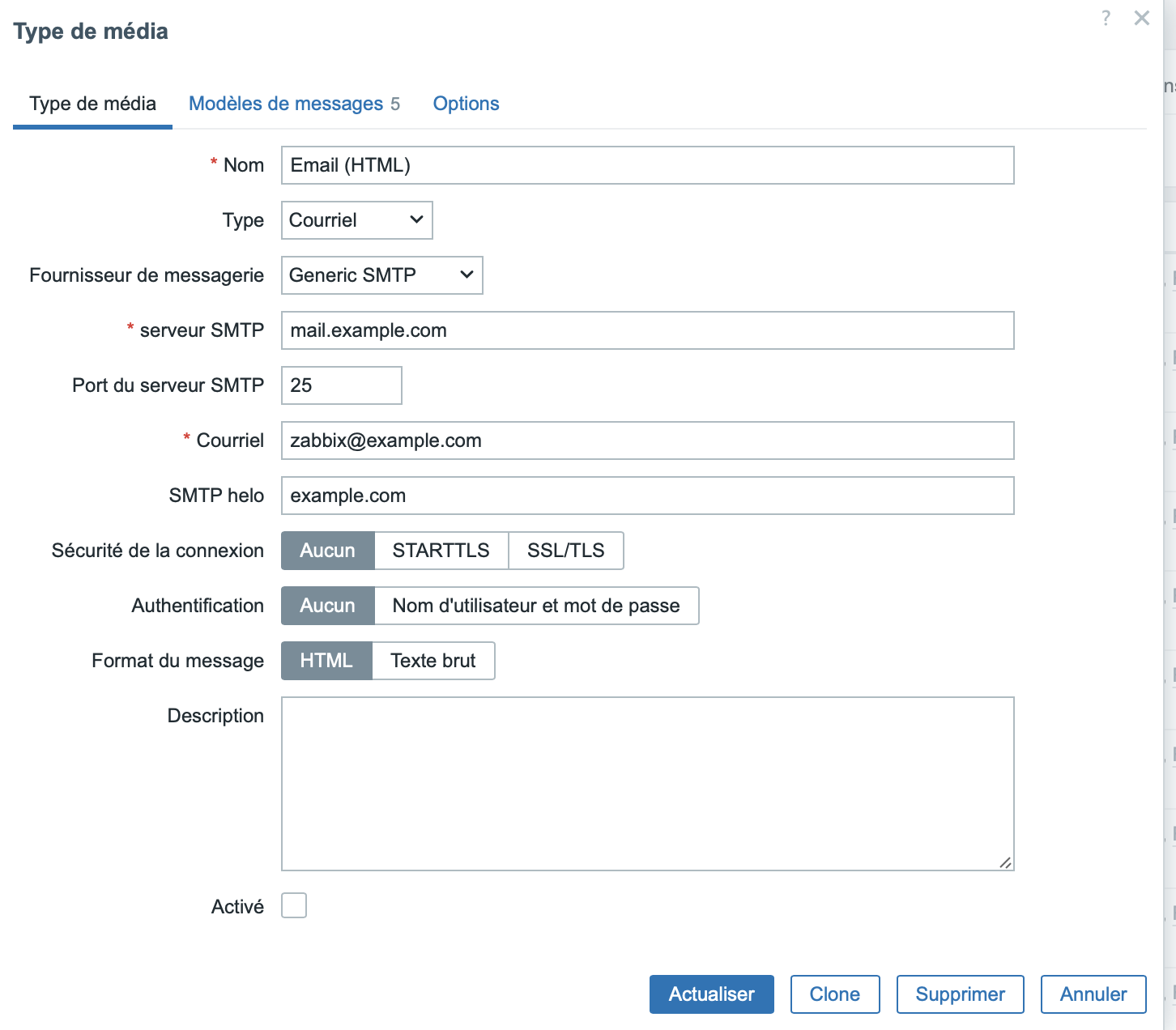
Il faudra bien changer le 'Fournisseur de messagerie' pour n'afficher que les paramètres pour un compte gmail, comme ceci.
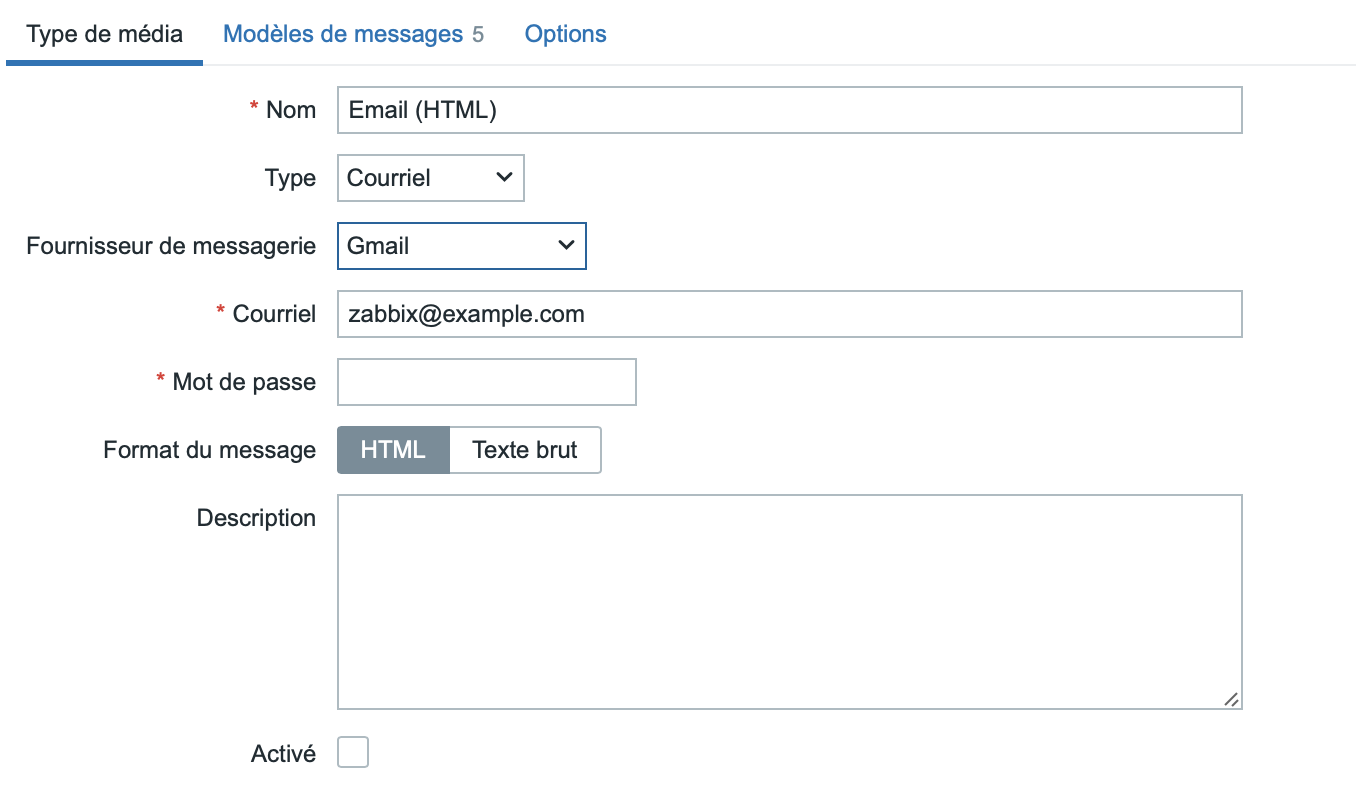
Modifiez la partie 'Courriel` en mettant votre gmail et au niveau du mot de passe, il faudra créer un mot de passe tiers sur votre compte google, vous avez un tutoriel ici.
Enregistrez les modifications.
Vous pourrez tester avec le bouton test qui sera tout à droite sur la ligne de votre template

Saisissez une adresse mail destinataire accéssible et envoyez votre message à l'aide du bouton test en bas à droite.
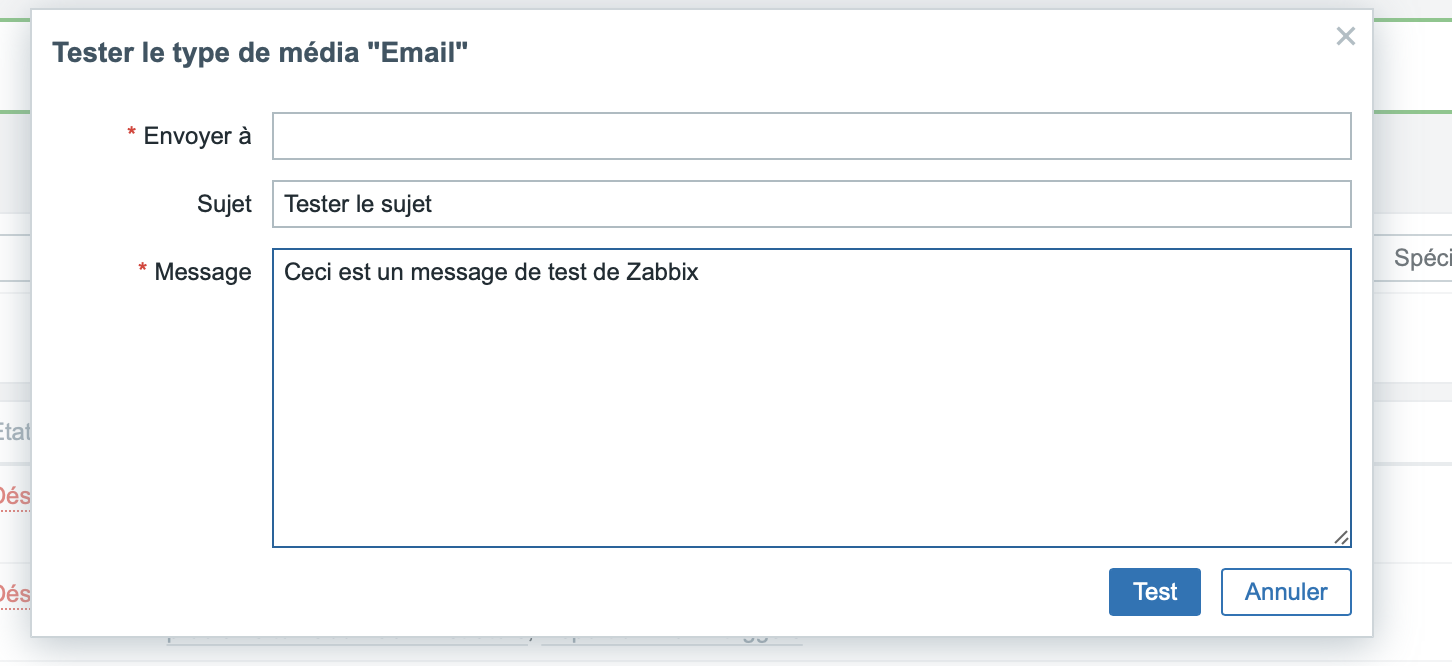
Vérifiez dans la boite mail saisie et vous verrez le mail de zabbix.
Ajout de client (Windows & Linux)
Windows
L'ajout de client windows est très simple, il suffit de ce rendre sur le site officiel de zabbix sur la partie ajout d'agent, disponible ici.
Ça vous fera télélécharger un exécutable, qu'il faudra installer comme tout autre application.
À un moment vous aurez cette étape.
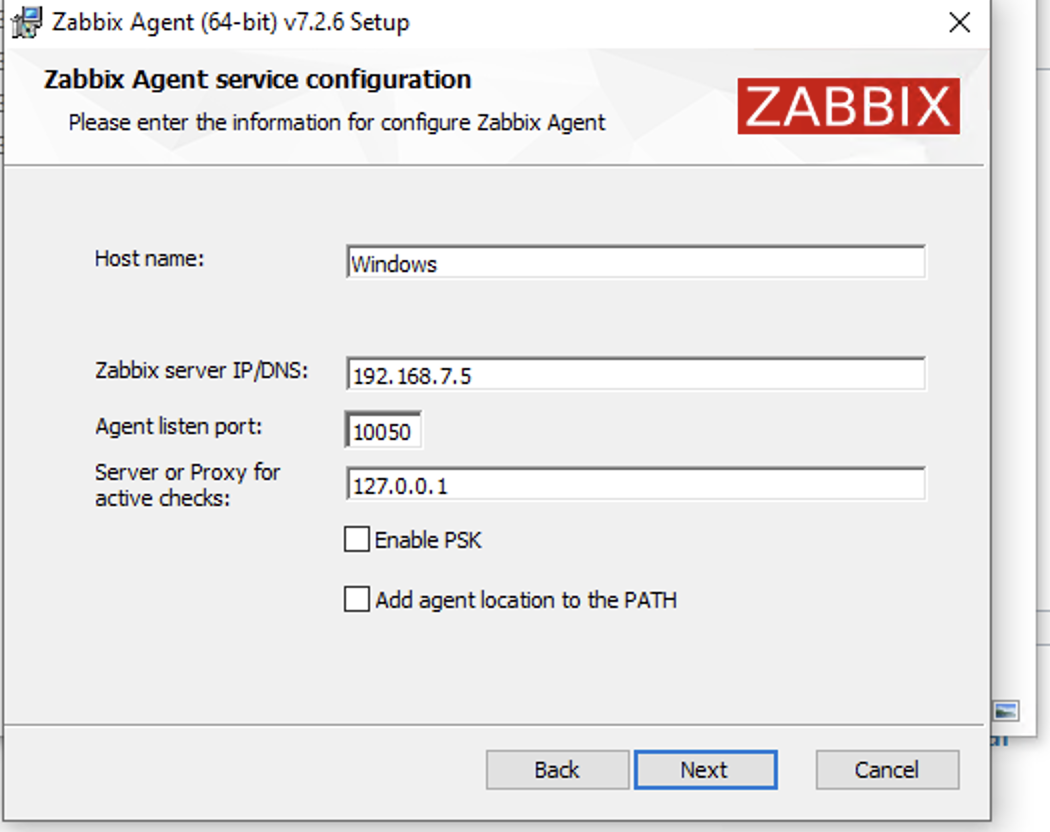
Host name : C'est le nom qui sera afficher sur la console zabbix.
Zabbix server IP/DNS: C'est l'adresse ip du serveur zabbix
Agent listen port: Laissez le par défaut
Server or Proxy for active checks : Mettez également l'ip du serveur zabbix à la place du localhost.
Continuer ensuite l'installation normalement.
Sur linux
Lancer la commande :
sudo apt install zabbix-agent.
Le paquet zabbix sera ensuite installé.
Editez le fichier /etc/zabbix/zabbix_agentd.conf
Rechercher la ligne avec Server=127.0.0.1 et changez la par l'ip du serveur zabbix.
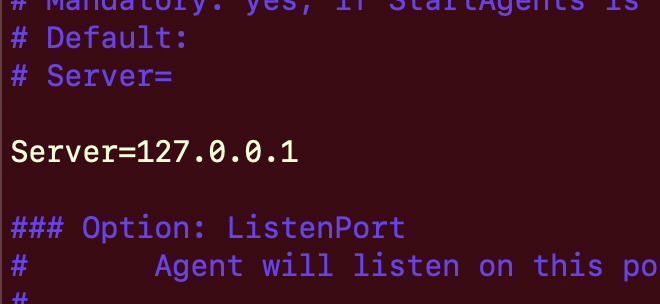
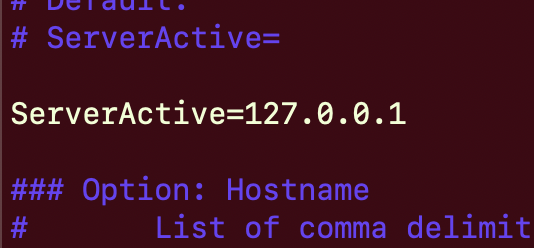
Ensuite cherchez la ligne ServerActive = 127.0.0.1et changez égaement l'adresse ip contre celle du serveur zabbix.
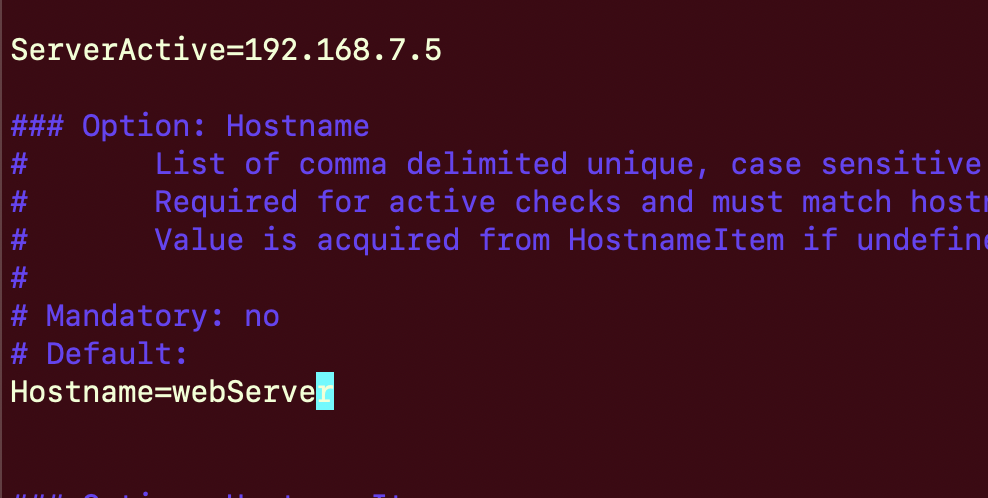
Cherchez ensuite la ligne Hostname`, qui sera commenté, elle se trouve juste en dessous de ServerActive. Décommenter la ligne et mettez le hostname de votre choix.
Configuration sur l'interface zabbix (Pour tous les OS)
Que vous ayez rajouté une machine windows ou linux, vous devrez la rajouter sur la console zabbix.
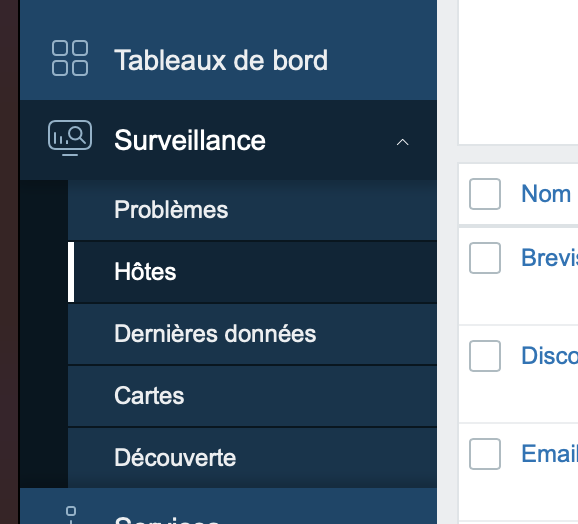
Allez sur la page d'acceuil zabbix. Dans le menu à gauche cliquer sur l'onglet Surveillance ensuite aller dans Hôtes.
Tout en haut à droite vous avez le bouton Créer un hôte, cliquez dessus.
Au niveau du Nom de l'hôte vous devez mette exactement le même nom que vous avez renseigner sur la machine, que ce soit windows ou linux.
Sur la partie Modèle et Groupe d'hôtes , vous avez les propositions zabbix par défaut selon la machine rajouté, choisissez celle qui vous semble la plus adapté selon vos besoins.
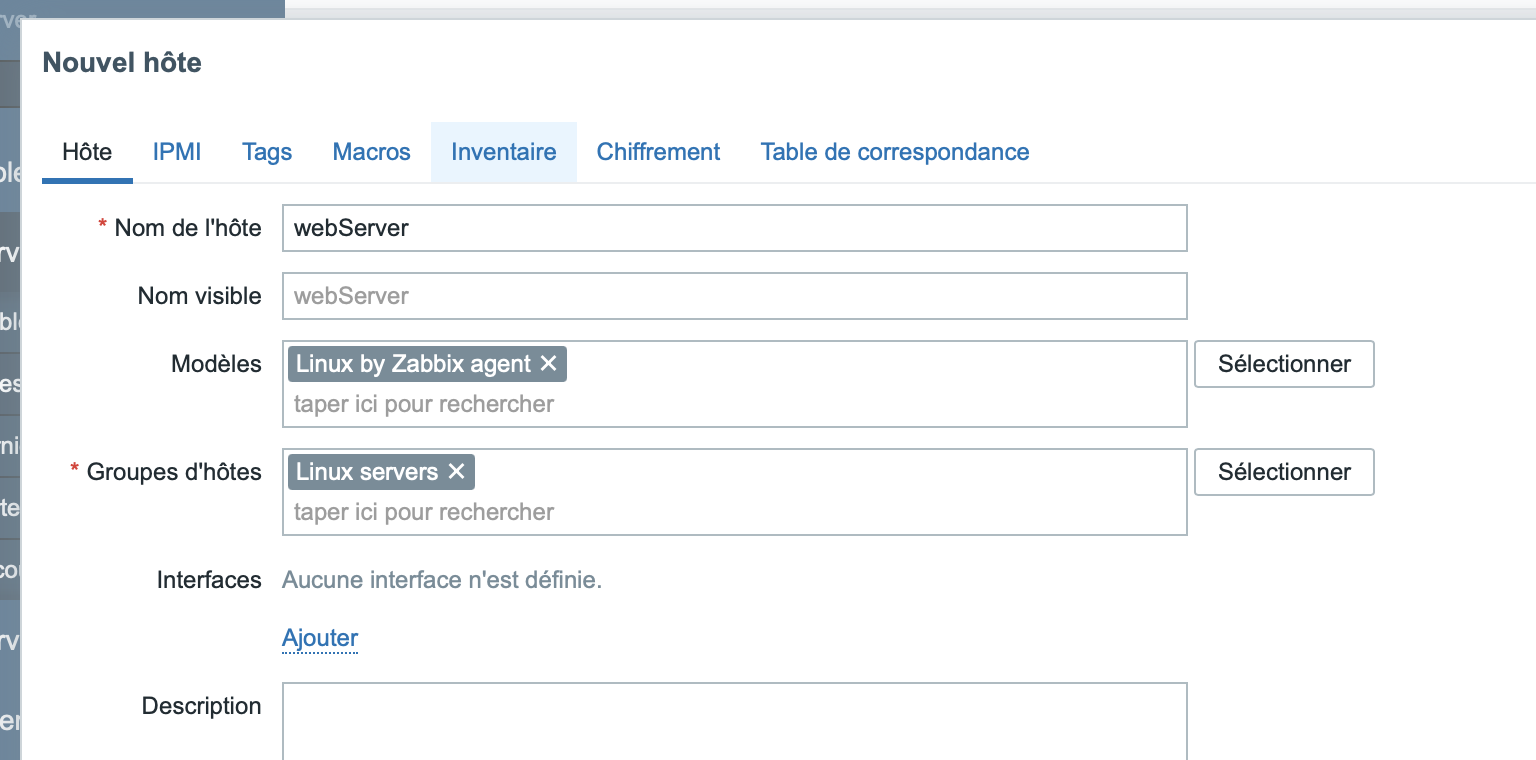
Au niveau des interfaces, cliquez sur Ajouter puis Agent.
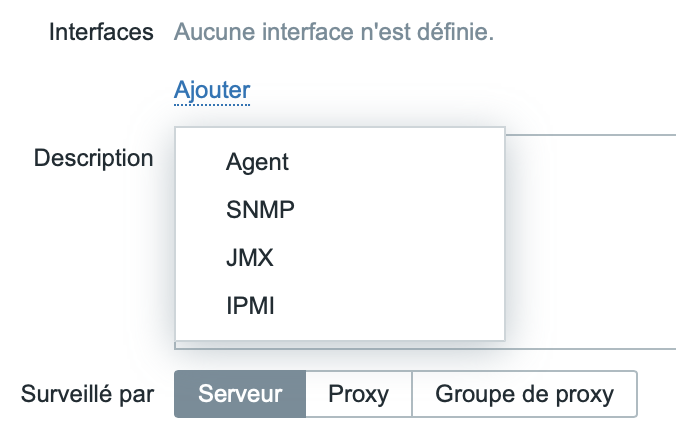 `
`
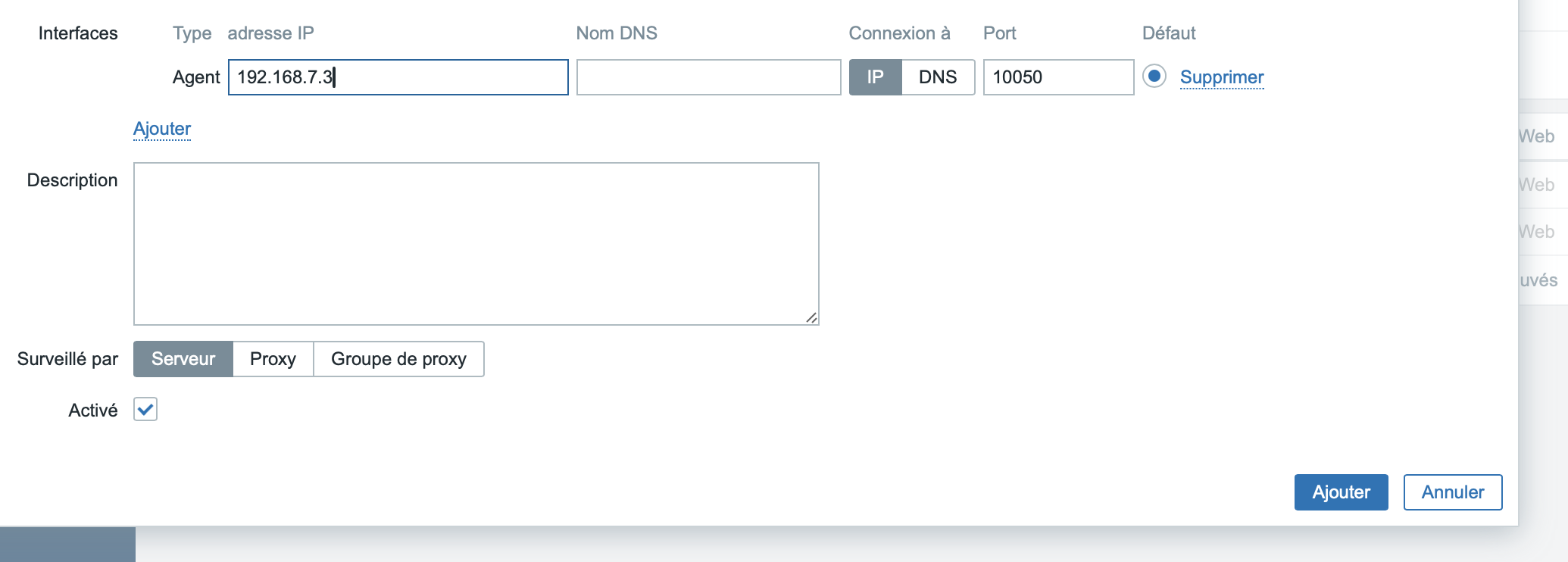
Renseigner uniquement l'adresse ip de vôtre hôte, et laissez tout le reste par défaut. Cliquer sur le bouton ajouter en bas droite.
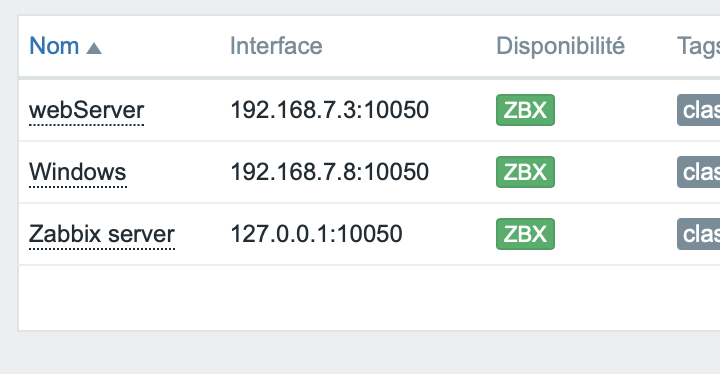
Attendez que votre machine passe au vert (ça peut prendre plusieurs minutes souvent), et votre agent sera prêt.
Monitoring d'un service (apache2)
Dans ce tutoriel nous allons choisir un template basique qui permet de monitorer un serveur web.
Nous prenons le cas ou l'agent zabbix est déjà rajouté.
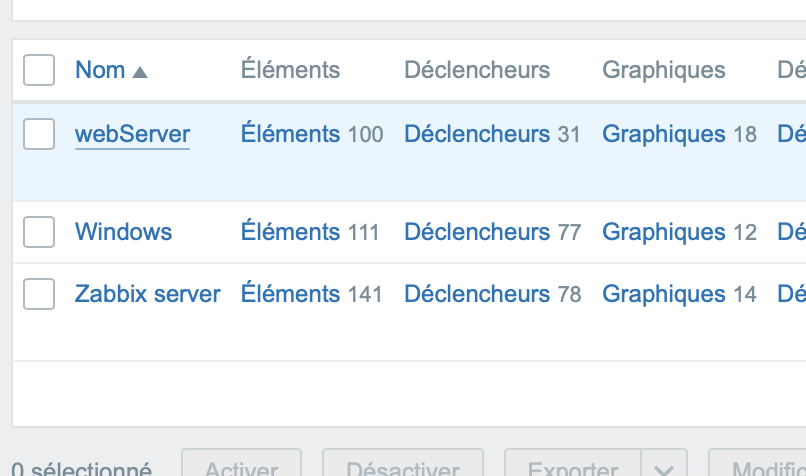
Allez sur la liste de vos hôtes zabbix, et cliquer sur celui ou votre serveur apache tourne, dans mon cas c'est la machine webServer.
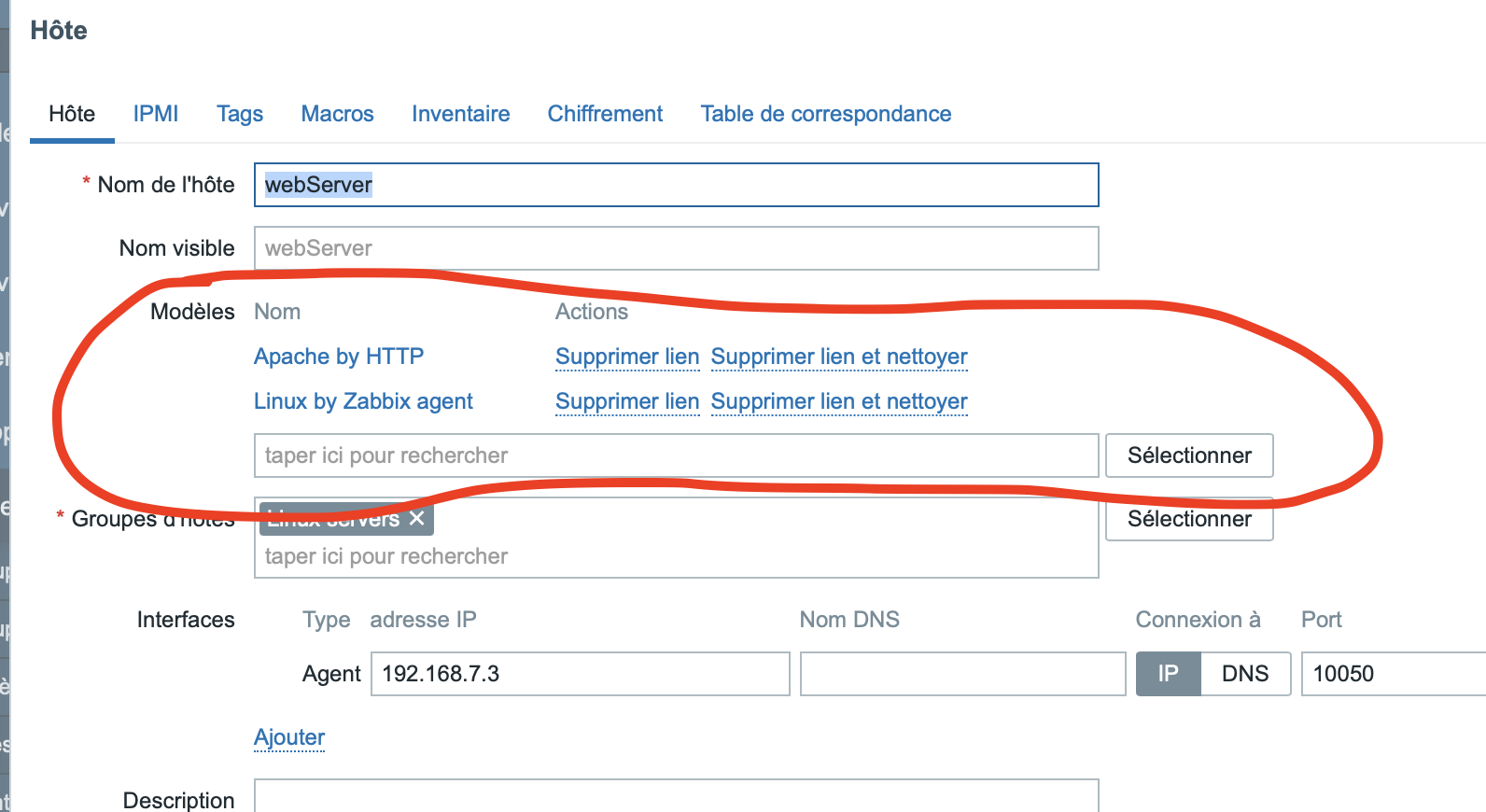
Cliquez ensuite sur l'hôte pour afficher les paramètres. Sur les modèles rechercher et rajouter le modèle Apache by HTTP. Sauvegardez ensuite.
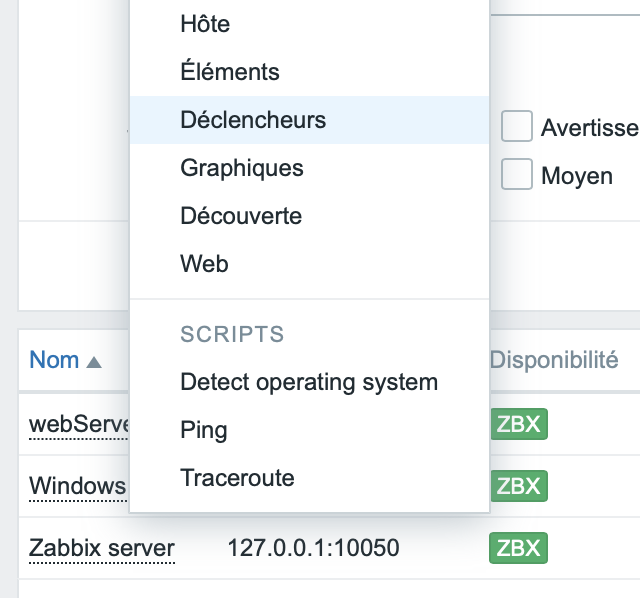
Ensuite allez sur la partie Déclencheurs
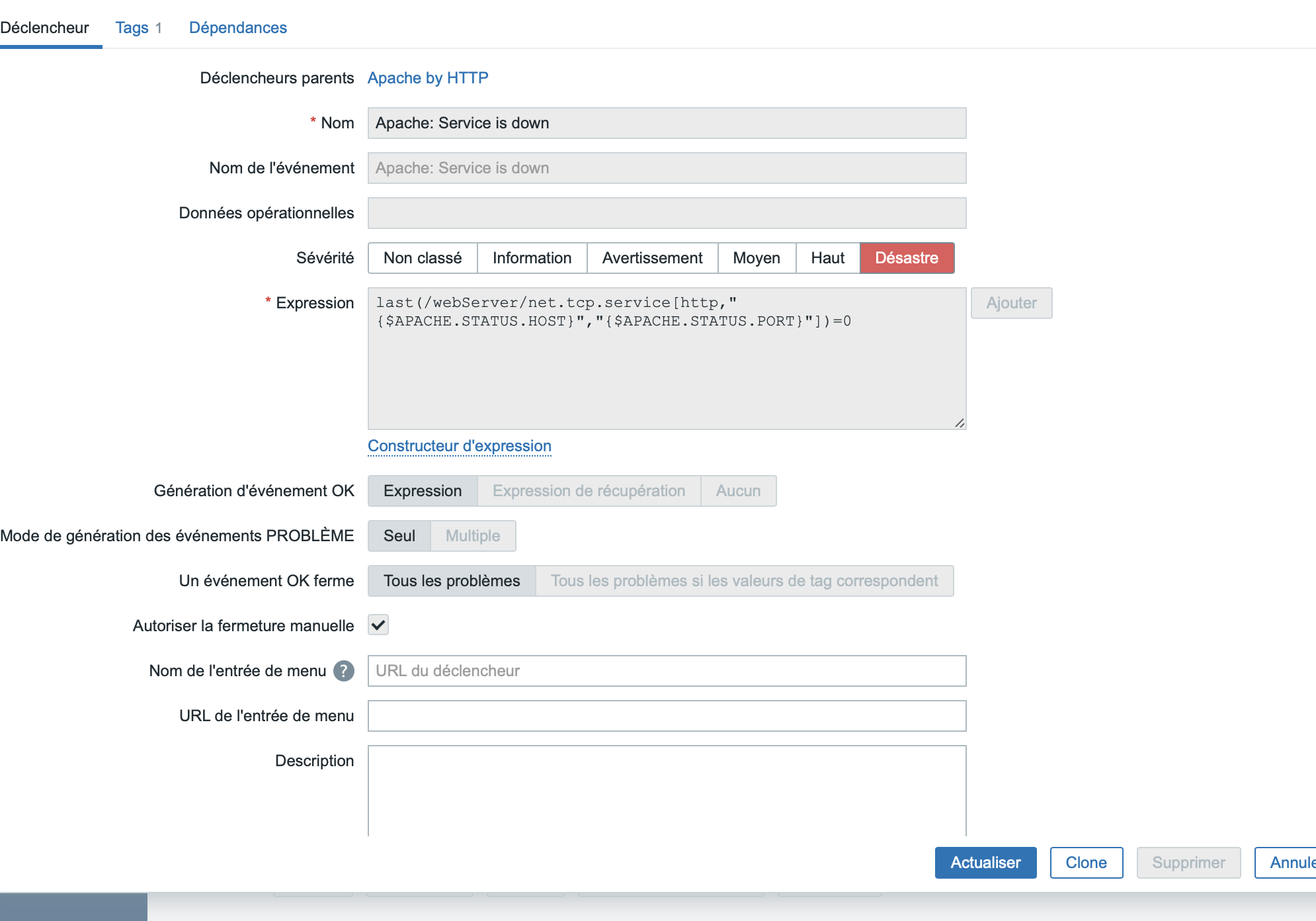
Rajoutez un filtre Apache et appliquer le, et là on va se concentrer sur le déclencheur Apache service is down.
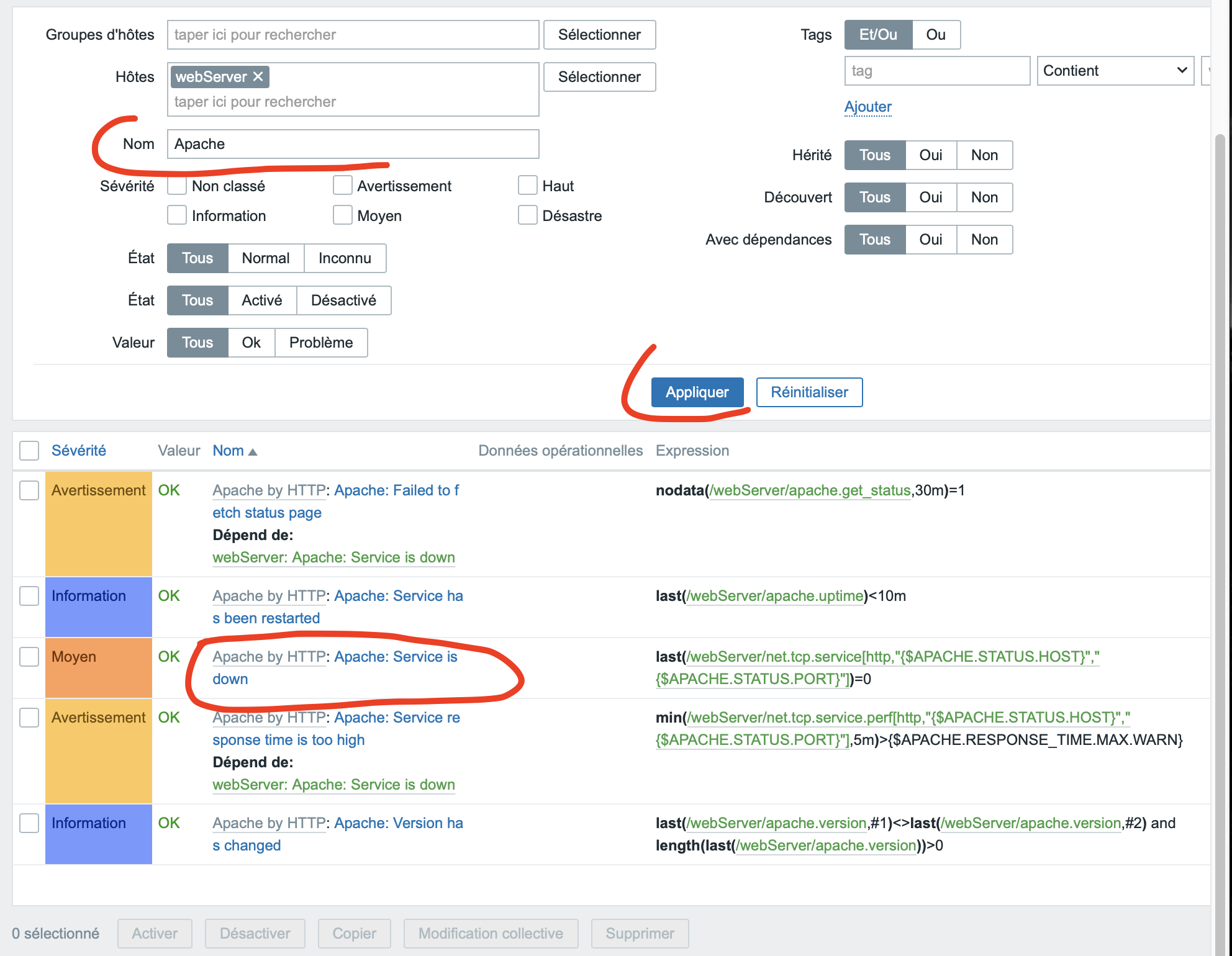
Changez le nivezu d'alertes et passer le en catégorie désastre et enregistrez.
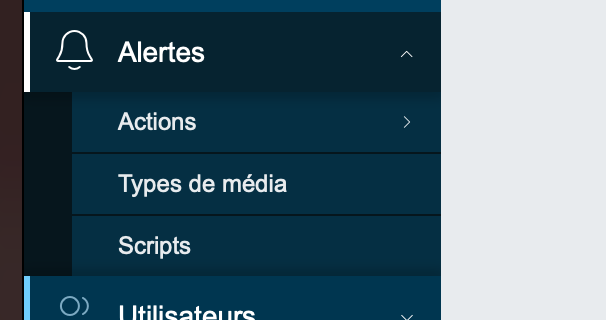
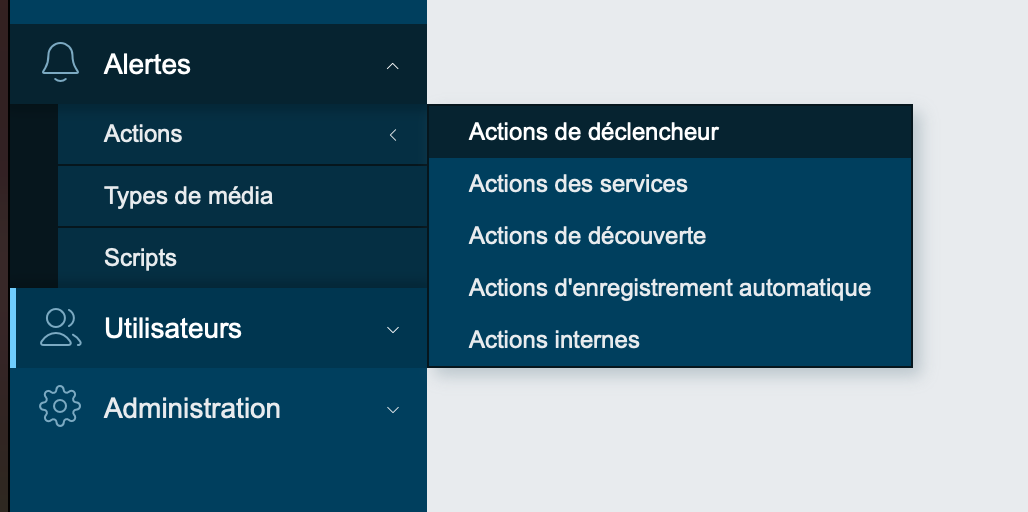
Allez sur la partie, Actions et Actions de déclencheur.
Vous verrez l'action Report problems to zabbix administrators qui est présent, mais désactivé par défaut, activez le.

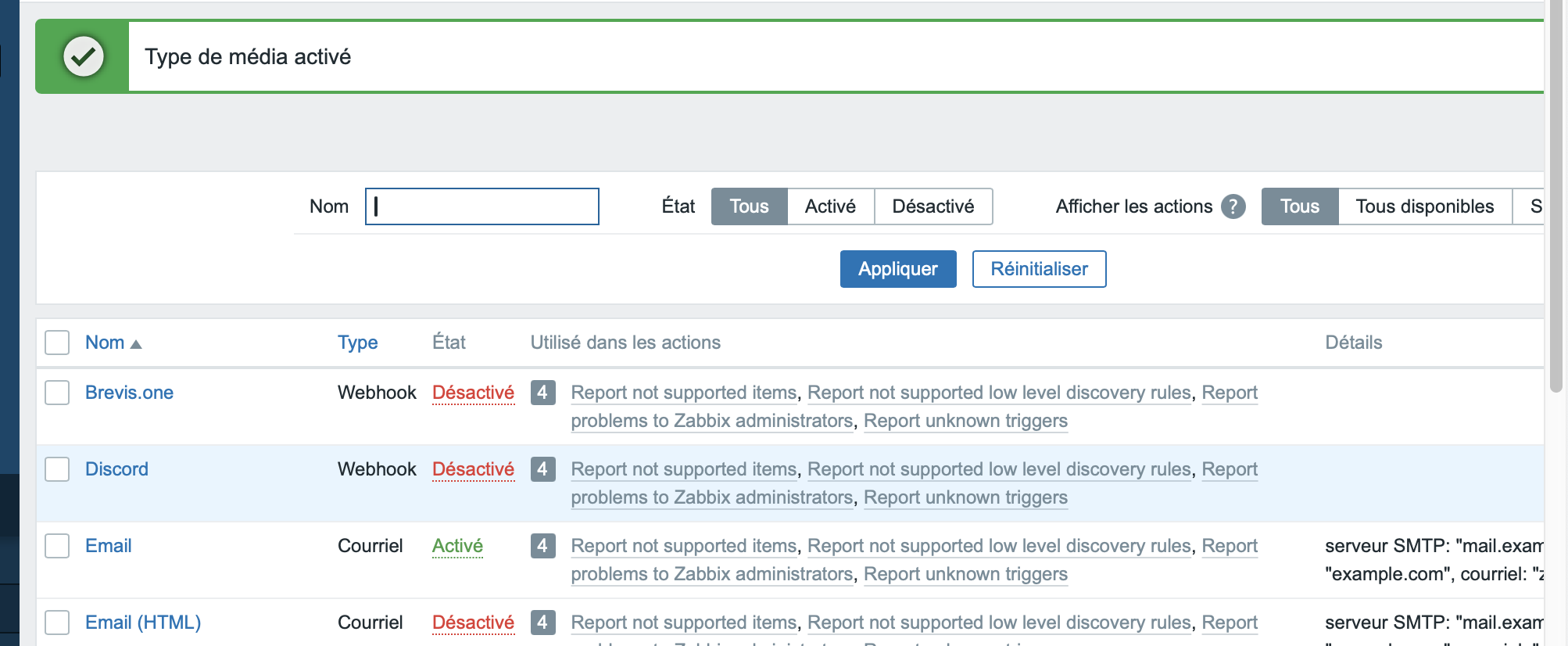
Toujours sur l'onglet Alertes, allez cette fois dans Types de média
Vous verrez le média Email, cliquez sur le bouton désactiver, ce qui va l'activer directement.
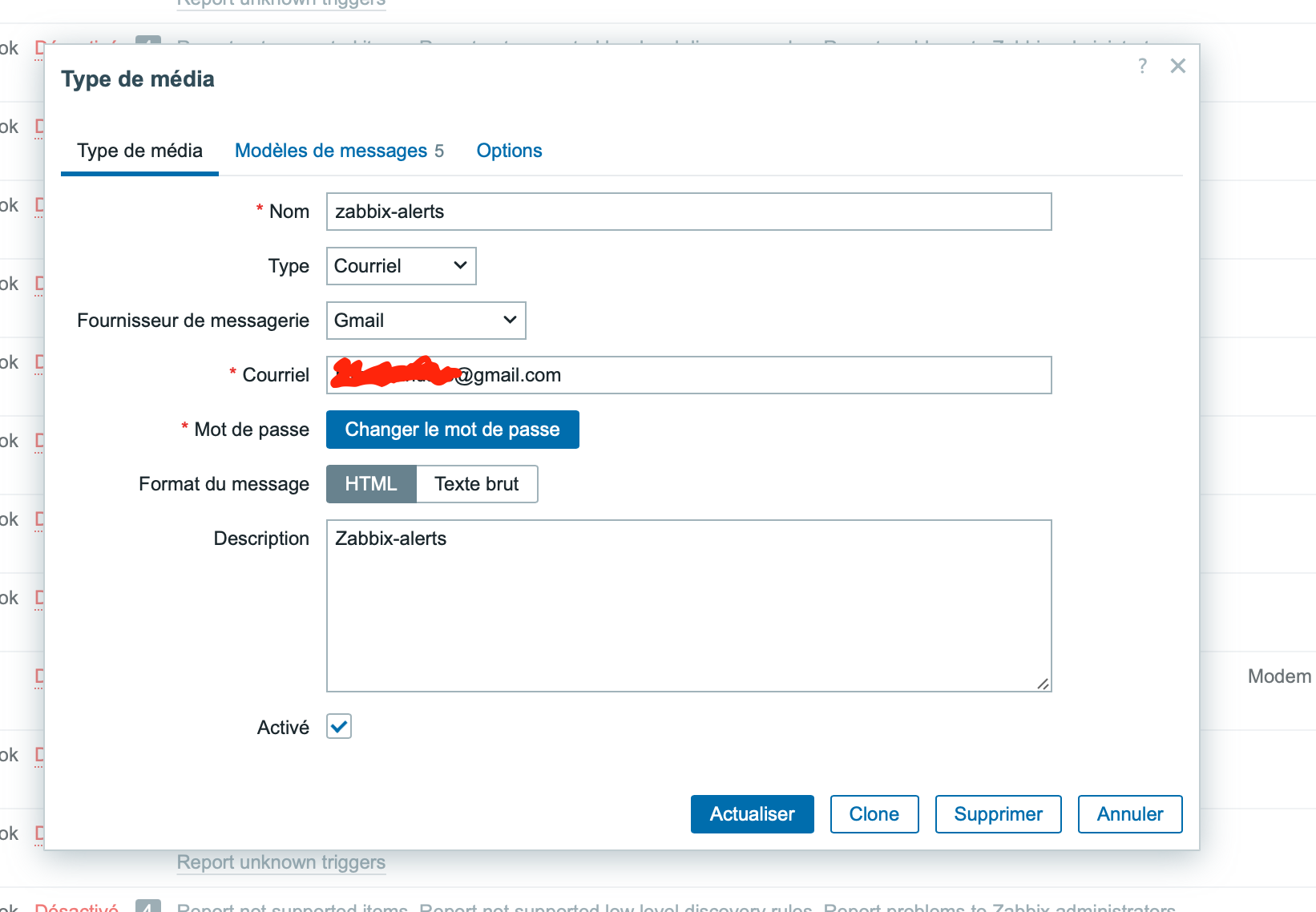
Changez le founisseur de messagerie pour Gmail, ensuite saisissez vôtre adresse gmail, et pour le mot de passe il sera différent de celui de vôtre compte, vous devez créer un mot de passe tiers en suivant le tutoriel ici.
Vous pouvez renommer le média, s'appelant par défaut Email, pour ma part j'ai mis zabbix-alerts.
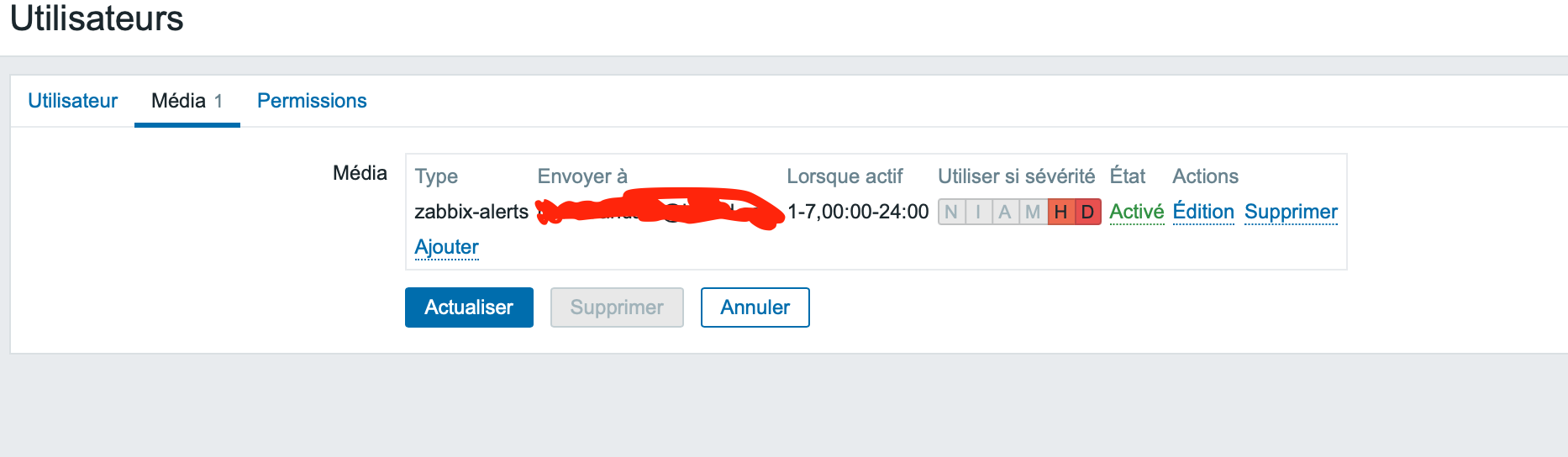
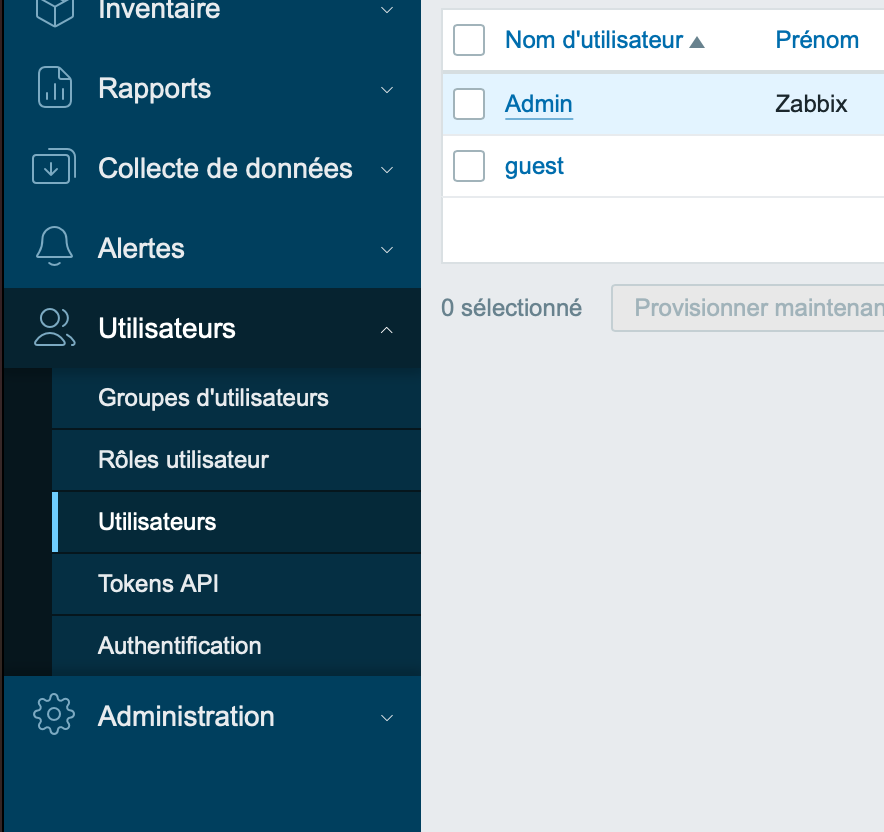
Allez ensuite dans l'onglet Utilisateurs, puis sur l'administrateur.
Ensuite sur la section Média, ajouter un nouveau média, avec comme source Type le média gmail que vous aurez paramétré. Activer le média et choisissez comme niveau de sévérité Haut et Désastre, si vous souhaitez recevoir les autres niveaux, activez les.