Réseau
- Serveur DHCP (ISC-DHCP-SERVER)
- Serveur PXE (TFTP & ISC-DHCP)
- WireGuard Client Installation
- Ajout de routes statiques
- Tunneling SSH
- Ping
- Configuration /etc/network/interfaces
- Iptables
Serveur DHCP (ISC-DHCP-SERVER)
Configuration d'un serveur DHCP avec routage et NAT
Mise à jour du système
Commencez par mettre à jour votre système :sudo apt update && sudo apt upgrade
Installation du service DHCP
Installez le service DHCP avec la commande suivante :sudo apt install isc-dhcp-server
Configuration de l'interface réseau
Attribuez une adresse IP statique à l'interface réseau que vous souhaitez utiliser pour le DHCP. Par exemple, pour Debian, éditez le fichier /etc/network/interfaces. Si votre gestionnaire de réseau est différent, adaptez cette étape selon vos besoins.
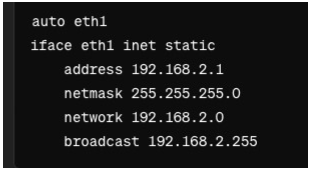
"eth1" étant l'interface qui diffusera le DHCP.
Configuration du fichier DHCP
Ouvrez le fichier de configuration principal du service DHCP :vim /etc/dhcp/dhcpd.confRecherchez les lignes suivantes et modifiez-les selon vos besoins ou laissez-les par défaut.Ajoutez ensuite la configuration de votre sous-réseau.
Voici un exemple :
subnet 192.168.1.0 netmask 255.255.255.0 {
range 192.168.1.2 192.168.1.200;
option routers 192.168.1.1;
option subnet-mask 255.255.255.0;
option domain-name-servers 8.8.8.8, 8.8.4.4;
option domain-name "local";
}
Modifiez cette configuration en fonction de vos besoins spécifiques.
Spécification de l'interface réseau pour le DHCP
Éditez le fichier suivant pour indiquer l'interface réseau que le service DHCP doit écouter :vim /etc/default/isc-dhcp-server
Ajoutez ou modifiez la ligne suivante pour spécifier votre interface réseau (l'interface qui diffusera le DHCP) :
INTERFACESv4="eth1"
Redémarrage et activation du service DHCP
Redémarrez le service DHCP et configurez-le pour qu'il démarre automatiquement au démarrage du système :systemctl restart isc-dhcp-serversystemctl enable isc-dhcp-server
Activation du routage IP
Pour activer le routage entre les interfaces réseau, éditez le fichier suivant :vim /etc/sysctl.confAjoutez ou décommentez la ligne suivante :
net.ipv4.ip_forward = 1

Appliquez les modifications avec la commande suivante :sudo sysctl -p
Configuration du NAT avec iptables
Configurez le NAT (Network Address Translation) pour permettre aux machines connectées via DHCP d'accéder à Internet via l'interface réseau de votre serveur.Ajoutez cette règle iptables (remplacez eth0 par l'interface réseau utilisée pour l'accès Internet) :sudo iptables -t nat -A POSTROUTING -o eth0 -j MASQUERADE (à la place de eth0 mettez l'interface qui fournit internet à votre serveur) Pour rendre cette règle permanente, installez iptables-persistent :sudo apt install iptables-persistentLors de l'installation, acceptez de sauvegarder les règles actuelles pour IPv4 et IPv6 (si applicable). Ensuite, sauvegardez manuellement les règles avec la commande suivante :sudo iptables-save > /etc/iptables/rules.v4Vérifiez que les modifications ont bien été enregistrées :cat /etc/iptables/rules.v4
Activez et redémarrez le service netfilter-persistent pour appliquer les règles au démarrage :sudo systemctl enable netfilter-persistentsudo systemctl restart netfilter-persistent Votre serveur DHCP avec routage et NAT est maintenant configuré et prêt à être utilisé !
Serveur PXE (TFTP & ISC-DHCP)
Avant de suivre ce tutoriel, vous devez disposer d'un serveur ISC-DHCP fonctionnel sur le même serveur où vous souhaitez installer le PXE. Assurez-vous également d'avoir effectué une mise à jour du système avec la commande suivante :sudo apt update && sudo apt upgrade
Installation des utilitaires nécessaires
Installez les utilitaires Linux nécessaires ainsi qu'un serveur TFTP avec la commande suivante :sudo apt install syslinux-common syslinux-efi tftpd-hpa
Création du répertoire de configuration
Créez un répertoire pour stocker les fichiers de configuration :**sudo mkdir /tftpboot**Accédez au répertoire /usr/lib/syslinux/modules/efi64/ et copiez les fichiers suivants dans /tftpboot :**cp {ldlinux.e64,libutil.c32,menu.c32} /tftpboot**Copiez également le fichier suivant :**cp /usr/lib/SYSLINUX.EFI/efi64/syslinux.efi /tftpboot**Accédez au répertoire /tftpboot et créez un sous-répertoire pxelinux.cfg :cd /tftpbootmkdir pxelinux.cfg
Configuration du serveur TFTP
Modifiez le fichier de configuration TFTP avec la commande suivante :**vim /etc/default/tftpd-hpa**Assurez-vous que le contenu du fichier est conforme à ce qui suit :
TFTP_USERNAME="tftp"
TFTP_DIRECTORY="/tftpboot"
TFTP_ADDRESS="0.0.0.0:69"
TFTP_OPTIONS="--secure"
N'oubliez pas de configurer votre pare-feu pour autoriser le port 69/UDP si nécessaire. Démarrez et activez le service TFTP :systemctl start tftpd-hpasystemctl enable tftpd-hpa
Configuration du serveur DHCP
Ouvrez le fichier de configuration DHCP situé à l'adresse suivante : /etc/dhcp/dhcpd.conf. Ajoutez ces deux lignes à la configuration de votre sous-réseau DHCP :
next-server 192.168.1.5;
option bootfile-name "syslinux.efi";
Remplacez 192.168.1.5 par l'adresse IP de votre serveur PXE.
Exemple de configuration DHCP complète :
subnet 192.168.0.0 netmask 255.255.255.0 {
range 192.168.0.106 192.168.0.200;
option routers 192.168.0.1;
default-lease-time 3600;
max-lease-time 86400;
next-server 192.168.0.105;
option bootfile-name "syslinux.efi";
}
Redémarrez le service DHCP pour appliquer les modifications :systemctl restart isc-dhcp-server
Ajout des fichiers d'installation Debian
Créez un répertoire pour l'ISO Debian dans /tftpboot :sudo mkdir /tftpboot/DebianMontez votre fichier ISO Debian et copiez son contenu dans le répertoire créé précédemment :sudo mount your_iso_file.iso /mntsudo cp -r /mnt/* /tftpboot/Debian
Cette commande peut prendre du temps en fonction de la taille de votre fichier ISO.
Configuration du menu PXE
Accédez au répertoire /tftpboot/pxelinux.cfg et créez un fichier nommé default :vim /tftpboot/pxelinux.cfg/defaultAjoutez la configuration suivante pour Debian Net Boot :
LABEL Debian Net Boot
MENU LABEL Debian
KERNEL debian/install.amd/vmlinuz
APPEND initrd=Debian/install.amd/initrd.gz
TEXT HELP
Installation minimale de Debian.
ENDTEXT
Les fichiers spécifiés (vmlinuz et initrd.gz) doivent être situés dans le répertoire /tftpboot/Debian/install.amd.
Exemple d'arborescence des fichiers dans /tftpboot (peuvent être différent selon les images) :
/tftpboot/
├── Debian/
│ ├── install.amd/
│ │ ├── vmlinuz
│ │ ├── initrd.gz
├── ldlinux.e64
├── libutil.c32
├── menu.c32
├── pxelinux.cfg/
│ ├── default
├── syslinux.efi
Ajout d'autres systèmes d'exploitation (exemple Ubuntu)
Pour ajouter un autre système, comme Ubuntu, utilisez une configuration similaire en modifiant les chemins et noms des fichiers correspondants.Exemple pour Ubuntu :
LABEL Ubuntu Net Boot
MENU LABEL Ubuntu
KERNEL ubuntu/install/amd64/linux
APPEND initrd=ubuntu/install/amd64/initrd.gz
TEXT HELP
Installation minimale d'Ubuntu.
ENDTEXT
Finalisation
Redémarrez votre service TFTP pour finaliser la configuration :systemctl restart tftpd-hpa
Votre serveur PXE est maintenant configuré et prêt à être utilisé !
WireGuard Client Installation
ÉTAPE 1 : INSTALLER WIREGUARD
- Mettez à jour votre système :
sudo apt update && sudo apt upgrade -y - Installez WireGuard :
sudo apt install wireguard
Si vous n'avez pas le paquet resolvconf d'installer installez le également avec : " apt install resolvconf -y "
ÉTAPE 2 : GÉNÉRER LES CLÉS POUR LE CLIENT
- Accédez au répertoire de configuration de WireGuard :
cd /etc/wireguard - Générez les clés :
umask 077 wg genkey | tee private.key | wg pubkey > public.key - Vérifiez les clés générées :
- Clé privée :
cat private.key - Clé publique :
cat public.key
- Clé privée :
- Conservez la clé publique, car elle devra être partagée avec le serveur WireGuard.
ÉTAPE 3 : CRÉER LE FICHIER DE CONFIGURATION DU CLIENT
- Créez un fichier de configuration pour l'interface WireGuard (par exemple
wg0.conf) :sudo nano /etc/wireguard/wg0.conf - Ajoutez le contenu suivant au fichier (adaptez selon vos besoins) :
[Interface] PrivateKey = <clé_privée_du_client> # Remplacez par la clé privée générée (fichier private.key) Address = 192.168.110.2/24 # Adresse IP privée du client dans le tunnel VPN DNS = 192.168.110.1 # (Optionnel) Serveur DNS à utiliser via le VPN [Peer] PublicKey = <clé_publique_du_serveur> # Clé publique fournie par le serveur WireGuard Endpoint = <ip_publique_du_serveur>:51820 # Adresse IP ou nom de domaine et port du serveur WireGuard AllowedIPs = 0.0.0.0/0, ::/0 # Acheminer tout le trafic via le VPN - Remplacez
<clé_privée_du_client>et<clé_publique_du_serveur>par les valeurs appropriées. - Sauvegardez et fermez le fichier (
Ctrl+O, puisCtrl+X).
ÉTAPE 4 : ACTIVER ET TESTER LA CONNEXION
- Activez l'interface WireGuard :
sudo wg-quick up wg0 - Vérifiez que l'interface est active :
ip a show wg0 - Testez la connectivité en pingant une adresse IP via le VPN (par exemple, l'adresse IP privée du serveur ou une ressource accessible uniquement via le VPN) :
ping 192.168.110.1
-
Pour désactiver la connexion VPN :
sudo wg-quick down wg0
ÉTAPE 5 : ACTIVER LE DÉMARRAGE AUTOMATIQUE (OPTIONNEL)
- Activez le service WireGuard associé à
wg0:sudo systemctl enable wg-quick@wg0.service - Désactivez-le si nécessaire :
sudo systemctl disable wg-quick@wg0.service
NOTES IMPORTANTES
- Clé publique du client : Vous devrez fournir cette clé au serveur WireGuard pour qu'il puisse autoriser votre connexion.
- Pour afficher la clé publique du client, utilisez :
cat /etc/wireguard/public.key
- Pour afficher la clé publique du client, utilisez :
- Sécurité des clés : Assurez-vous que les fichiers contenant vos clés privées sont protégés avec des permissions strictes.
chmod 600 /etc/wireguard/private.key /etc/wireguard/wg0.conf
Dans le fichier /etc/wireguard/wg0.conf, vous pouvez rajouter ceci à la fin si vous voulez maintenir une connexion permanente au vpn PersistentKeepalive = 25
Ajout de routes statiques
Exemple de configuration Pour une config Netplan
Configuration des routes réseau
Netplan (/etc/netplan/)
Les routes doivent être définies directement sous les paramètres de l'interface de sortie souhaitée. Il est important de choisir le bon fichier netplan avant d'y placer vos routes.
Configuration avec IP statique
network:
  version: 2
  renderer: networkd
  ethernets:
    enp114s0:
      addresses:
        - 192.168.249.8/24
      gateway4: 192.168.249.1
      nameservers:
        addresses:
          - 8.8.8.8
          - 8.8.4.4
      dhcp4: no
      dhcp6: no
Configuration avec route statique (IP statique)
network:
  version: 2
  renderer: networkd
  ethernets:
    ens33:
      addresses:
        - 192.168.1.100/24
      routes:
        - to: 192.168.1.82/32
          via: 192.168.1.1
      nameservers:
        addresses:
          - 8.8.8.8
          - 1.1.1.1
Configuration avec route statique (DHCP)
network:
  version: 2
  renderer: networkd
  ethernets:
    ens33:
      dhcp4: yes
      routes:
        - to: 192.168.1.82/32
          via: 192.168.1.1
Explication des attributs
to: l'adresse IP de destination à atteindre (ex:192.168.1.82/32pour une IP précise, ou192.168.45.0/24pour un réseau entier).via: la gateway permettant d'atteindre la destination. Dans le cas d'un réseau sans gateway, on indiquera l'adresse IP de l'interface de sortie.
Cas particulier : route sans gateway (on-link: true)
Lorsque vous avez deux interfaces sur le même subnet, le kernel peut ne pas savoir quelle interface utiliser pour joindre une IP spécifique. Dans ce cas, on-link: true combiné à une table de routage dédiée permet de forcer l'interface de sortie.
on-link: true indique au kernel que la destination est directement accessible sur le lien réseau, sans gateway intermédiaire. La valeur de via sera alors l'IP de destination elle-même.
network:
  version: 2
  renderer: networkd
  ethernets:
    enxdceae7dd1709:
      addresses:
        - 192.168.1.244/24
      routes:
        - to: 192.168.1.15/32
          via: 192.168.1.15
          on-link: true
          table: 100
        - to: 192.168.1.22/32
          via: 192.168.1.22
          on-link: true
          table: 100
      routing-policy:
        - to: 192.168.1.15/32
          table: 100
          priority: 50
        - to: 192.168.1.22/32
          table: 100
          priority: 50
      dhcp4: false
Note : Plus la valeur de
priorityest basse, plus la règle est prioritaire. Une priorité de50sera donc appliquée avant une règle à100.
Attention : Cette configuration ne résout pas le cas où l'IP de destination est aussi assignée localement sur une autre interface de la même machine. Dans ce cas, le kernel traitera toujours le paquet en local.
/etc/network/interfaces
Ajouter la commande suivante après la configuration réseau dans le fichier /etc/network/interfaces :
up ip route add <réseau_destination>/<masque> via <gateway_ou_interface>
Exemple :
up ip route add 192.168.45.0/24 via 192.168.6.1
Tunneling SSH
Le protocol SSH nous permet de créer des tunnels pour accéder à des appareil distant, à condition d'avoir une connexion SSH sur un appareil au sein du réseau.
SSH Local Port Forwarding (-L)
-
Concept : Relie un port spécifique de votre machine à un port spécifique d'une machine distante via le serveur SSH.
-
Commande :
ssh -L [PORT_LOCAL]:[IP_DESTINATION]:[PORT_DESTINATION] utilisateur@serveur_ssh
- Exemple :
ssh -L 8080:192.168.1.1:80 user@remote- Accès : Tapez http://localhost:8080 pour voir l'interface du routeur 192.168.1.1
SSH Dynamic Port Forwarding (-D)
-
Concept : Transforme votre connexion SSH en un Proxy SOCKS. Au lieu de viser une seule IP, votre navigateur peut atteindre n'importe quelle IP du réseau distant.
-
Commande:
ssh -D [PORT_PROXY] utilisateur@serveur_ssh
- Exemple :
ssh -D 1080 user@remoteVous pouvez aussi le lancer en arrière plan avec la commandessh -f -N -D 1080 utilisateur@serveur_ssh-
-f: Met SSH en arrière plan -
-N: N'ouvre pas de termanl distant (uniquement le tunnel)
-
Sur macOS, une fois le tunnel ouvert vous pouvez ouvrir un navigateur avec :
open -a "Google Chrome" --args --proxy-server="socks5://localhost:1080"
- Ça fonctionne avec tous les navigateurs basé sur chronium comme Arc par exemple.
- Exemple avec Arc
open -a "Arc" --args --proxy-server="socks5://localhost:1080"
- Exemple avec Arc
Une fois le nagivateur ouvert, tapez juste l'ip voulue pour y accéder. Si vous voulez changer le port ne le changer pas sur la commande faites juste adresse_ip:port.
Le port 1080 sert uniquement de porte d'entrée.
- Pour fermer le tunnel vous pouvez utiliser la commande
pkill -f "ssh -D 1080"qui stoppera tous les commandes contenantssh -D 1080
Ping
La commande ping utilise le protocole ICMP pour vérifier la connectivité avec une machine distante.
📋 Récapitulatif des options ping essentielles
| Option | Nom officiel | Description & Usage | Exemple |
|---|---|---|---|
-c |
Count | Arrête le ping après un nombre précis de paquets. Indispensable pour les scripts. | ping -c 4 8.8.8.8 |
-I |
Interface | Force le départ du paquet via une interface (eth0) ou une adresse IP source. | ping -I wlan0 1.1.1.1 |
-i |
Interval | Définit le délai entre chaque envoi (en secondes). Par défaut : 1s. | ping -i 0.2 10.0.0.1 |
-s |
Size | Définit la taille du paquet en octets (utile pour tester le MTU). | ping -s 1472 8.8.8.8 |
-W |
Timeout | Temps d'attente max pour une réponse (en secondes) avant de considérer l'échec. | ping -W 2 192.168.1.1 |
-f |
Flood | Envoie les paquets au maximum de la capacité réseau (nécessite sudo). |
sudo ping -f 1.1.1.1 |
-a |
Audible | Émet un bip sonore (PC speaker) à chaque réponse reçue. | ping -a 192.168.1.50 |
-n |
Numeric | Désactive la résolution DNS pour un démarrage instantané. | ping -n google.com |
Configuration /etc/network/interfaces
Sur debian par défaut les paramètres de configuration réseau se trouve dans /etc/network/interfaces.
Voici un exemple de configuration statique.
Activation au branchement/détection
allow-hotplug ens18
Configuration manuelle (static)
iface ens18 inet static
    address 192.168.1.50
    netmask 255.255.255.0
    gateway 192.168.1.1
    # Optionnel : serveurs DNS (Google et Cloudflare ici)
    dns-nameservers 8.8.8.8 1.1.1.1
Iptables
Iptables est un utilitaire permettant de maniper le firewall natif de linux (netfilter).
Ce guide récapitule les commandes essentielles pour administrer un pare-feu Linux.
Pour changer les policies par défaut on peut utiliser les commandes:
sudo iptables -P INPUT DROP
sudo iptables -P FORWARD DROP
sudo iptables -P OUTPUT ACCEPT
Tout trafic ne s'appliquant pas à une règle présente suivra par défaut la policy.
1. Consultation des règles
| Commande | Description |
|---|---|
iptables -L |
Liste les règles de la table filter (par défaut). |
iptables -L -n -v |
Liste détaillée (octets, paquets) sans résolution DNS. |
iptables -L --line-numbers |
Affiche les numéros de ligne (utile pour supprimer). |
iptables -S |
Affiche les règles sous forme de commandes brutes. |
iptables -t nat -L -n -v |
Liste les règles de la table NAT (redirections). |
2. Gestion des règles (Ajout/Suppression)
⚠️ Note : L'ordre des règles est crucial, la lecture se fait de haut en bas.
-
Ajouter à la fin (
-A) :
iptables -A INPUT -p tcp --dport 80 -j ACCEPT -
Insérer au début ou à une ligne précise (
-I) :
iptables -I INPUT 1 -i lo -j ACCEPT -
Supprimer par numéro de ligne (
-D) :
iptables -D INPUT 3 -
Vider toutes les règles d'une table (
-F) :
iptables -F
3. Configuration du NAT (Table NAT)
Le NAT s'applique toujours avec l'option -t nat.
Partage de connexion (Masquerade / SNAT)
Permet aux hôtes internes (LAN) d'accéder à Internet via l'IP du pare-feu.
iptables -t nat -A POSTROUTING -o [interface_WAN] -j MASQUERADE